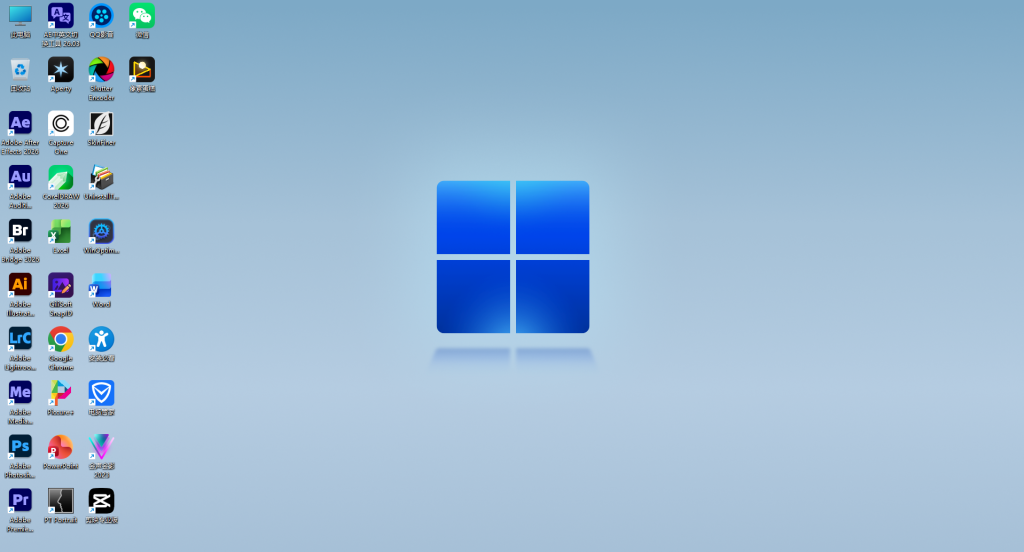
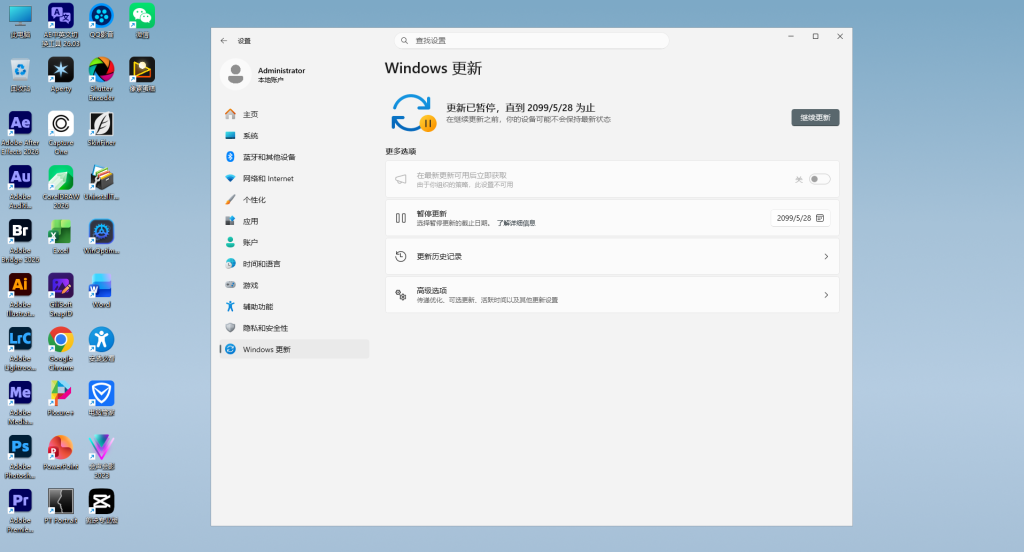
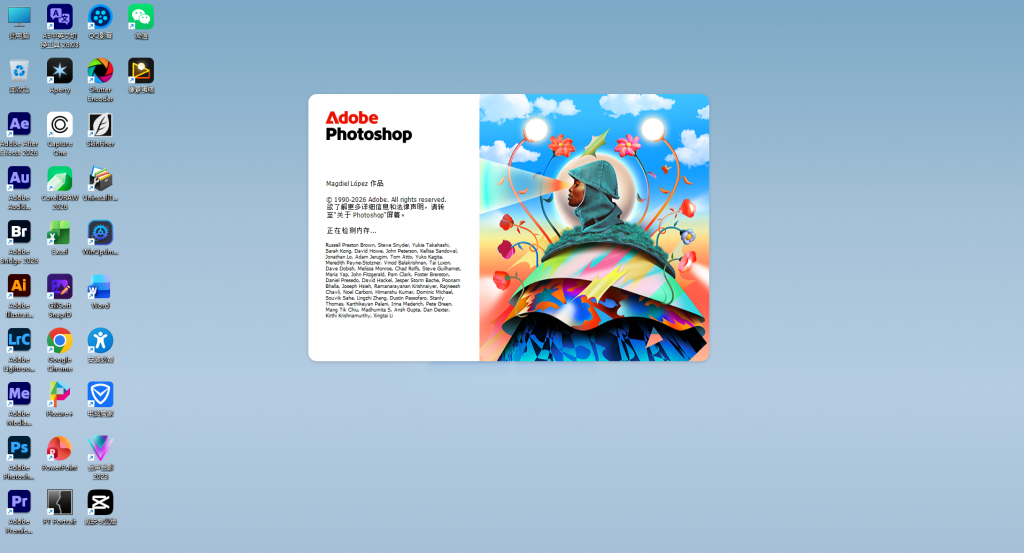
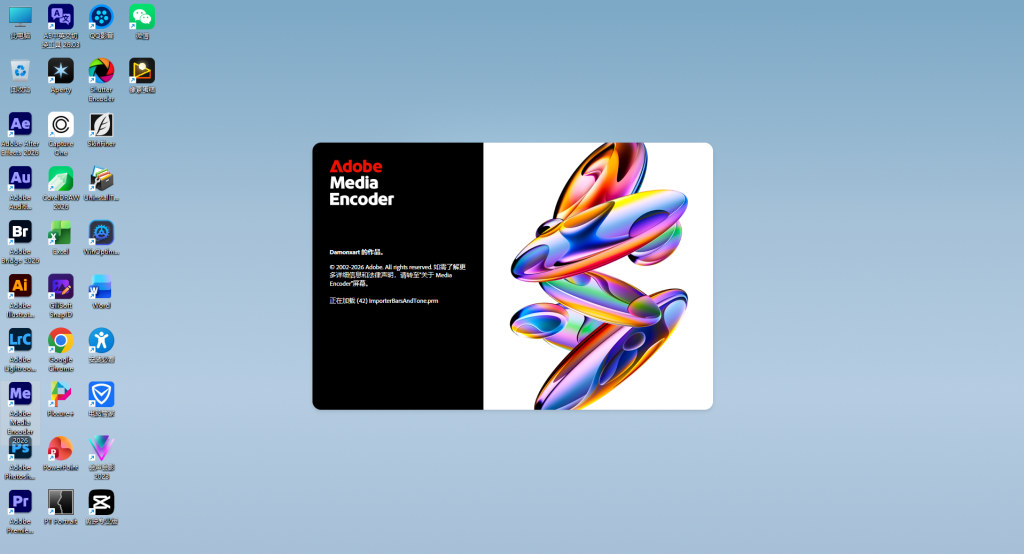
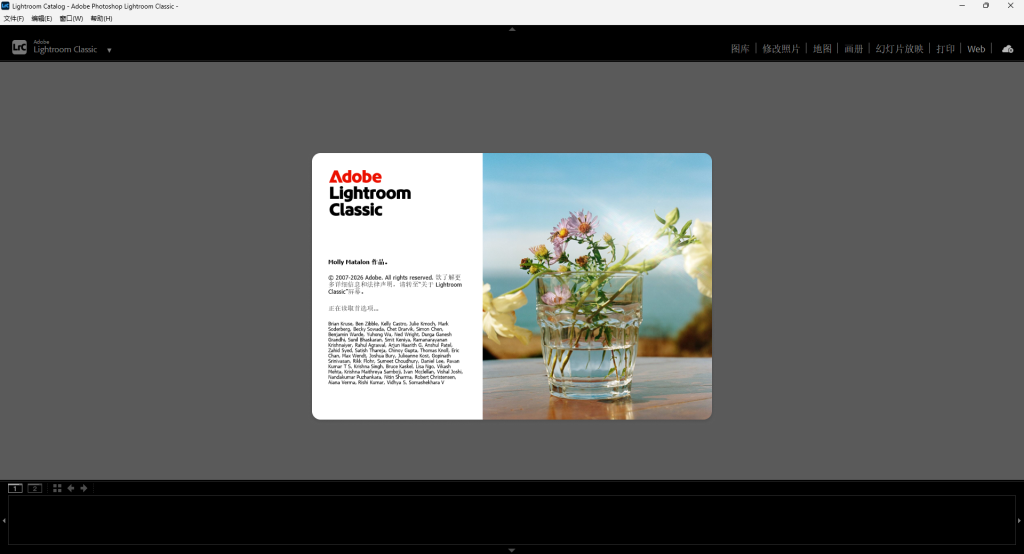
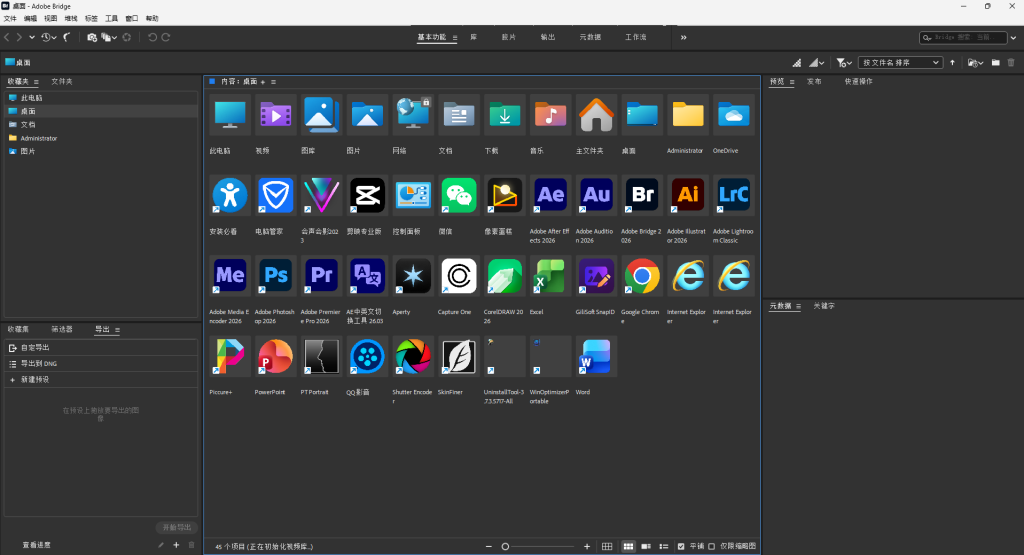
这次整理的是一套面向视频剪辑、影视特效、摄影修图和平面设计的 Windows 11 26H2 非编工作环境【无插件部署版)。常用软件和辅助工具已经集中安装,并通过实机启动截图进行了核对。
重装系统后,真正耗时间的通常不是安装 Windows,而是重新安装创作软件和配置常用工具。这一版把视频、特效、图像、音频、素材管理和日常办公工具放在同一套环境中,适合希望减少重复安装工作的用户。
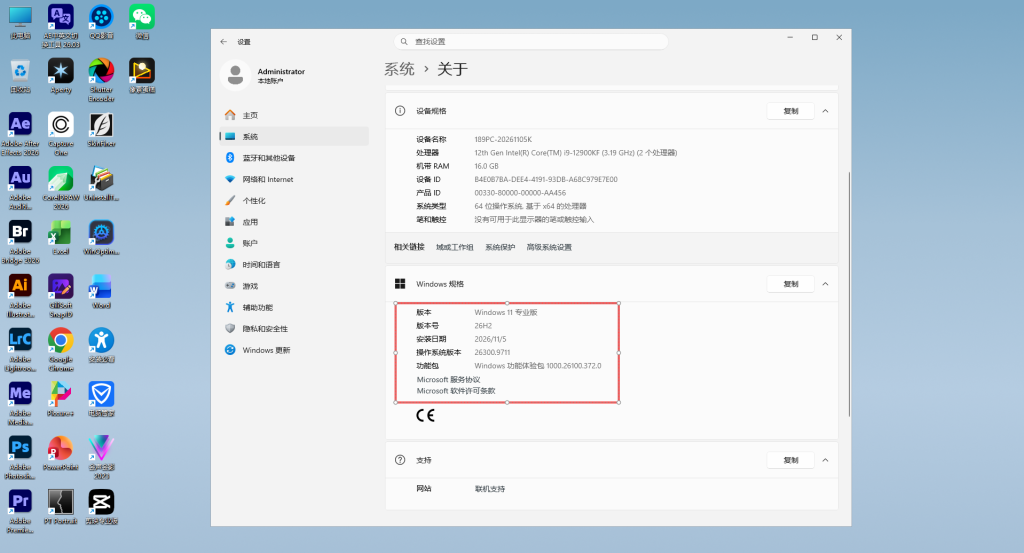
系统版本与测试设备
| 项目 | 实机截图显示的信息 |
|---|---|
| 系统版本 | Windows 11 专业版 26H2 |
| 操作系统内部版本 | 26300.9711 |
| 安装日期 | 2026/11/5 |
| Windows 功能体验包 | 1000.26100.372.0 |
| 测试处理器 | 12th Gen Intel Core i9-12900KF |
| 测试内存 | 16GB RAM |
| 系统类型 | 64 位操作系统,基于 x64 的处理器 |
主要软件一览
| 用途 | 已整理的软件 |
|---|---|
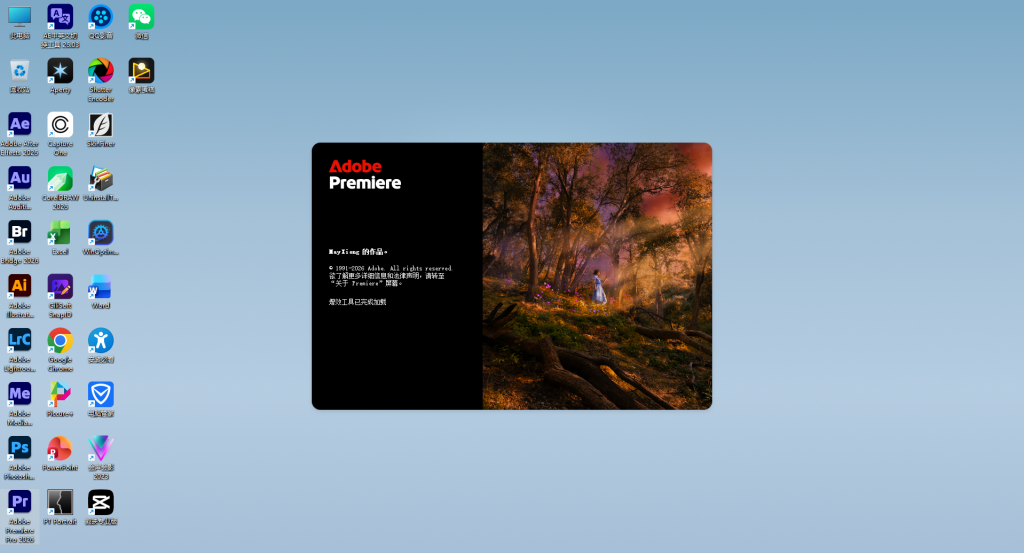
| 视频剪辑 | Adobe Premiere Pro 2026、会声会影 2023、剪映专业版 |
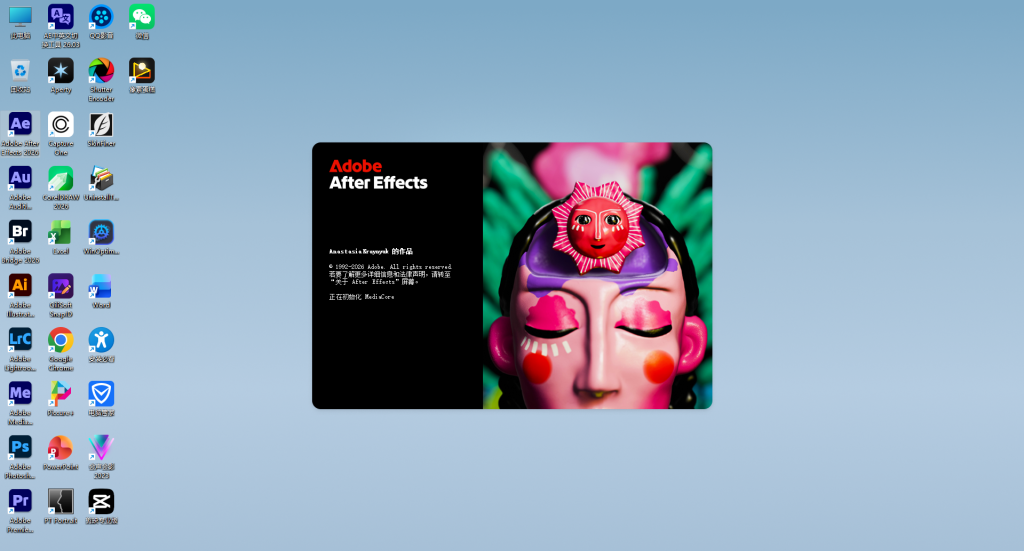
| 动画与影视特效 | Adobe After Effects 2026 |
| 摄影与修图 | Adobe Photoshop 2026、Lightroom Classic、Capture One Pro、像素蛋糕、Aperty、SkinFiner、PT Portrait、piccure+ |
| 平面设计 | Adobe Illustrator 2026、CorelDRAW 2026 |
| 音频处理 | Adobe Audition 2026 |
| 素材管理与转码 | Adobe Bridge 2026、Adobe Media Encoder 2026、Shutter Encoder |
| 办公与配套工具 | Word、Excel、PowerPoint、Chrome、微信、QQ影音、GiliSoft SnapID 等 |
视频剪辑与影视特效
Premiere Pro 2026:适合婚礼、活动、宣传片和短视频剪辑,可在同一工程中完成多轨剪辑、字幕、基础调色和声音处理。
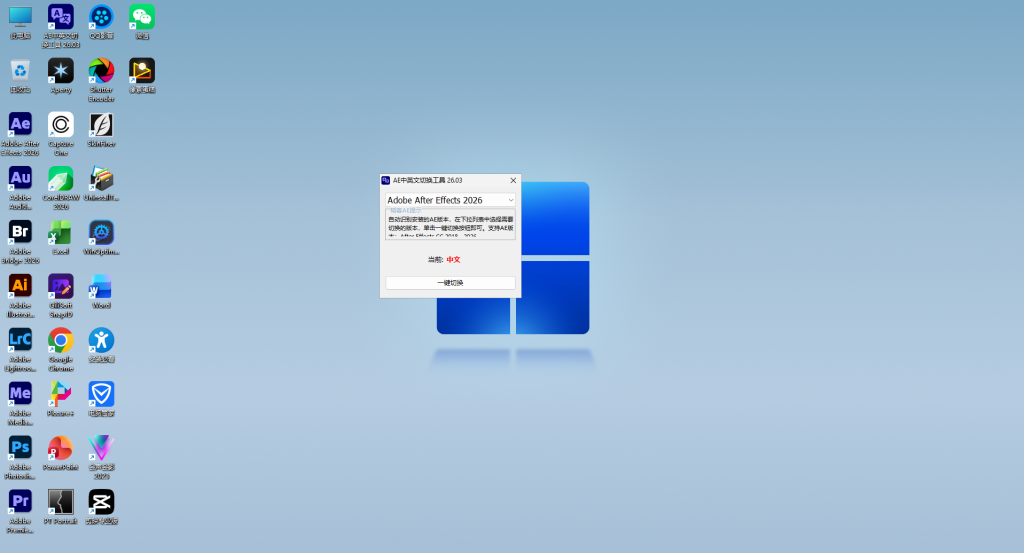
After Effects 2026:用于片头、栏目包装、字幕动画、视觉特效和画面合成。本版还配有 AE 中英文切换工具 26.03,截图显示当前语言为中文,可从工具中选择已识别的 AE 版本进行切换。
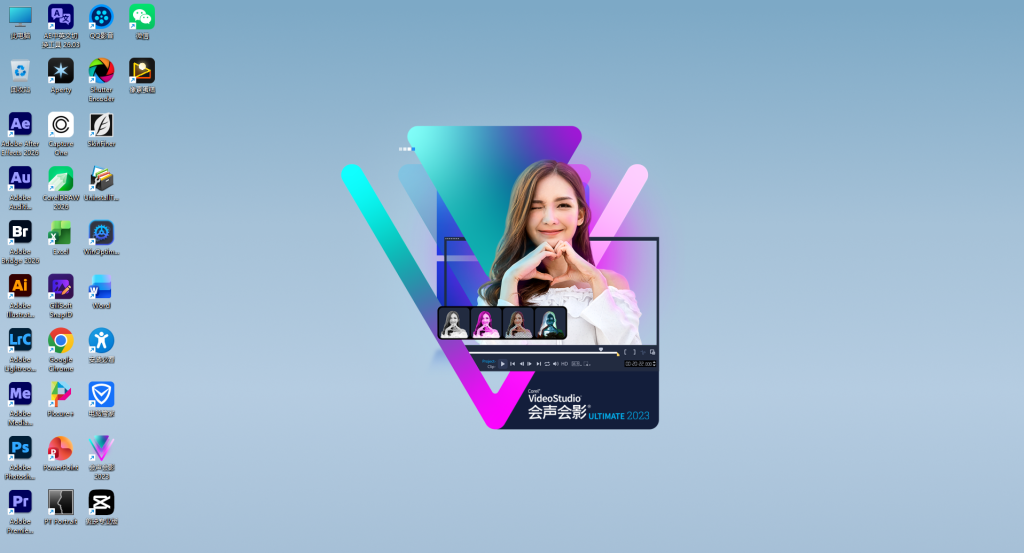
会声会影 2023:适合已经习惯会声会影工作流程的用户,可继续用于婚庆、家庭录像和照片视频制作。
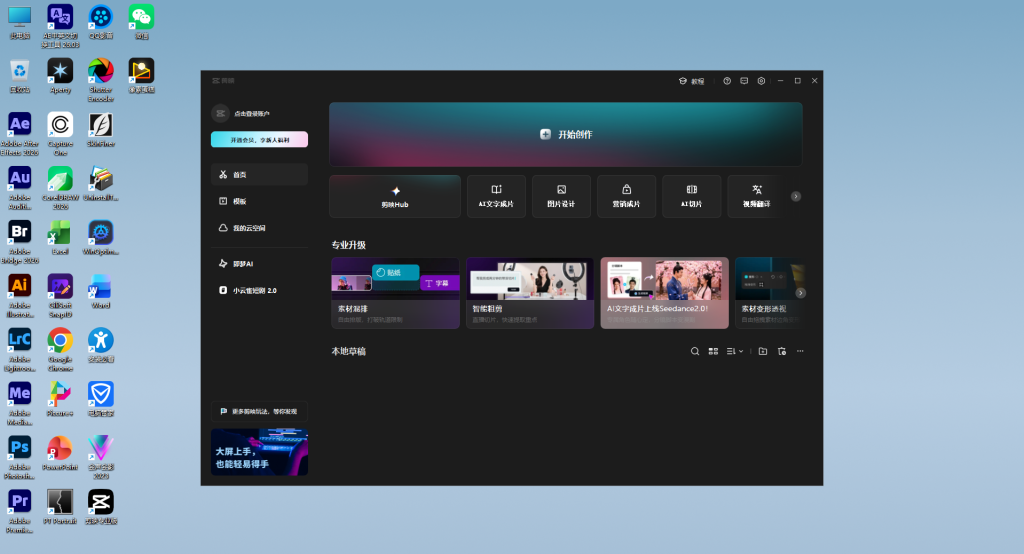
剪映专业版:适合口播、字幕和日常短视频制作。在线素材、云空间、AI 功能及会员权益以登录账号后显示的内容为准。
摄影、修图与平面设计
Photoshop 2026:用于人像修饰、抠图、合成和图像设计,可配合 Lightroom Classic、Capture One 等软件完成照片后期处理。
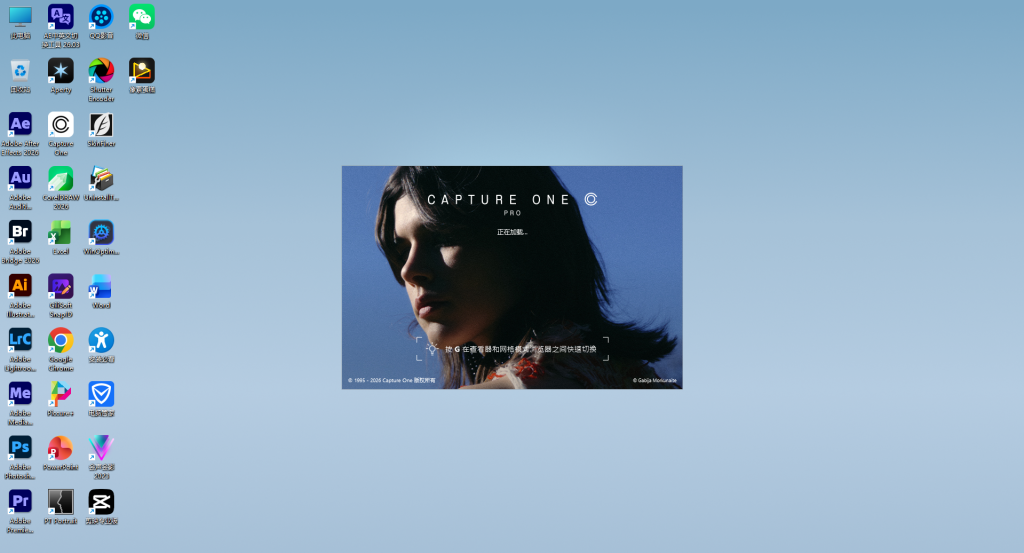
Lightroom Classic 与 Capture One Pro:适合 RAW 处理、选片、调色和批量整理。Capture One 也可用于联机拍摄,具体相机支持情况以所用版本和机型为准。
像素蛋糕、Aperty、SkinFiner 与 PT Portrait:用于人像后期和批量修饰。像素蛋糕涉及登录、云端服务或收费项目的功能,以账号实际状态为准。
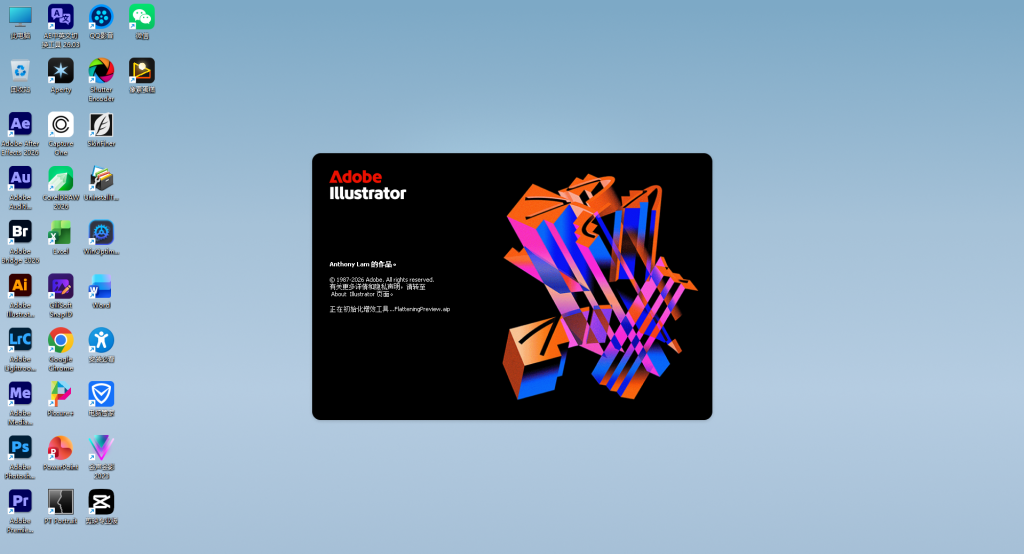
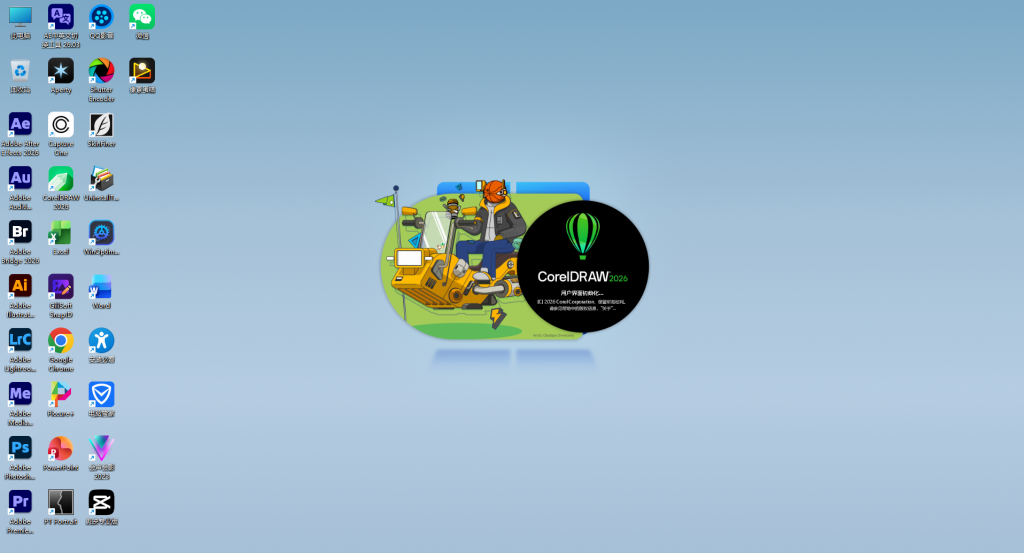
Illustrator 2026 与 CorelDRAW 2026:适合矢量图、标志、广告图文和印刷排版,也可为视频包装准备图形素材。
音频、素材管理与输出
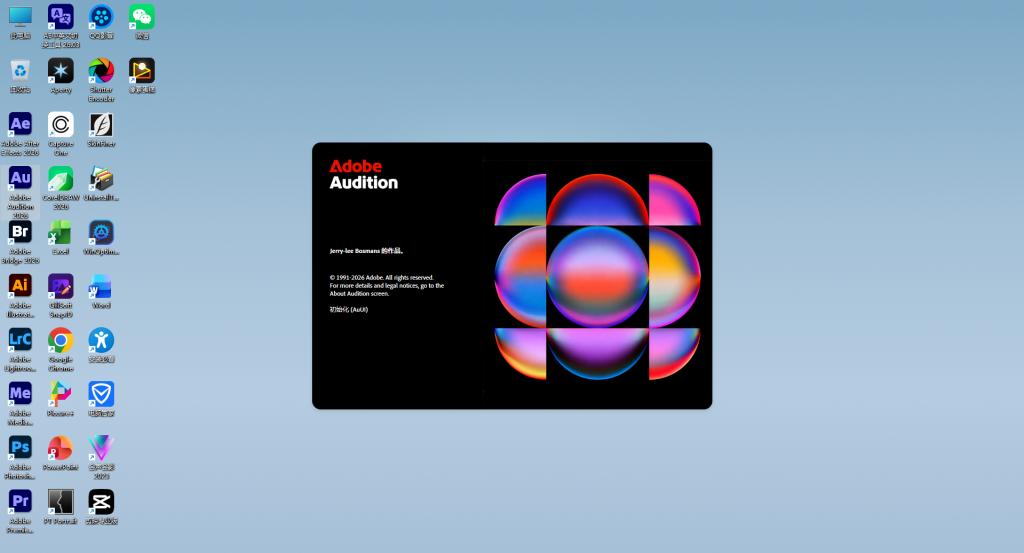
Audition 2026:用于配音剪辑、录音整理、降噪和音量调整。
Bridge 2026:集中浏览、筛选和管理图片及设计素材。
Media Encoder 2026:配合 Premiere Pro 和 After Effects 进行编码输出,也可管理批量输出任务。
Shutter Encoder:用于视频转码和格式转换,可作为处理特殊素材时的补充工具。
适合哪些用户
- 制作婚礼、活动记录、宣传片和短视频的视频剪辑用户;
- 使用 AE 制作片头、字幕动画、包装与合成的后期用户;
- 从事选片、调色、人像精修和批量处理的摄影师或影楼人员;
- 使用 PS、AI、CorelDRAW 制作广告图文和印刷版面的设计用户。
安装前后的注意事项
硬件建议:建议使用固态硬盘,并配备 16GB 或以上内存。处理 4K 视频、大型 AE 合成或多软件协同时,建议使用 32GB 或以上内存及较新的独立显卡。
备份内容:恢复系统前,请备份桌面、文档、工程文件、素材库、字体、浏览器收藏夹和软件授权信息。
兼容检查:已有项目应先核对字体、软件版本、显卡驱动、素材路径和编解码器。第一次进入系统后,建议用小型测试工程分别检查剪辑、预览、GPU 加速和导出。
镜像下载与合并方法
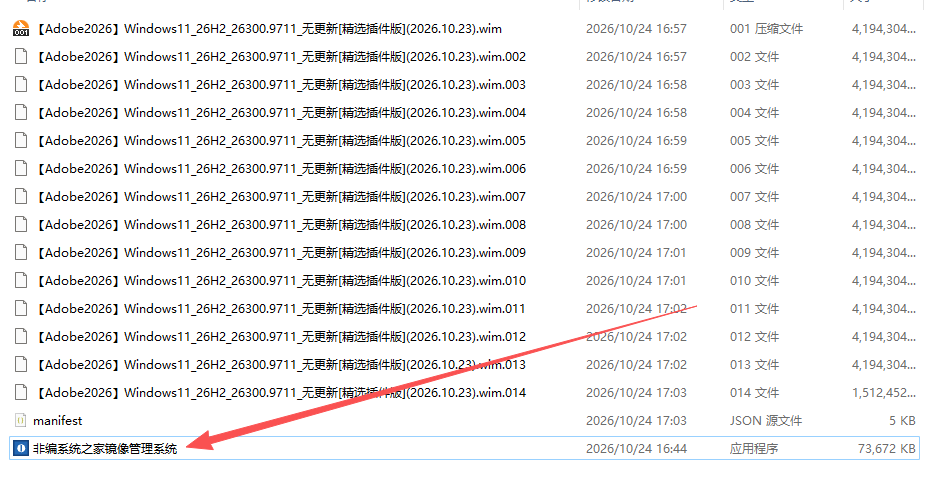
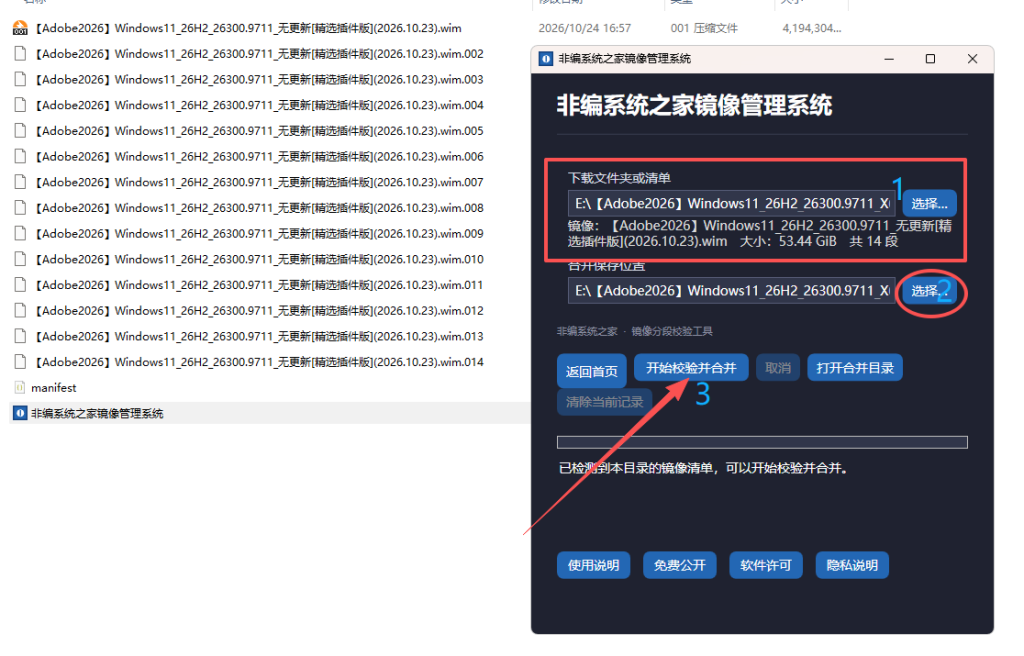
本镜像为 WIM 格式,并以分段文件形式上传。请先把全部分段完整下载到同一个文件夹,再进行合并。
- 打开下载文件夹,运行“非编系统之家镜像管理系统”。
- 在工具中合并全部分段,生成完整的 .wim 镜像文件。
- 核对目标分区并完成备份后,使用生成的 WIM 文件恢复系统。