
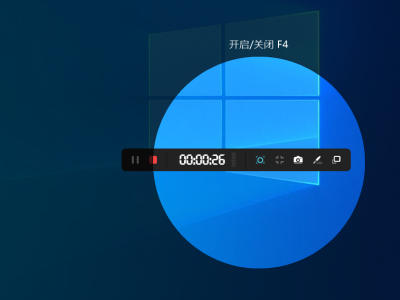
电脑录屏截图工具是用于捕获屏幕动态画面(录屏)或静态图像(截图)的软件,可满足教学演示、游戏记录、工作汇报、远程协作等场景需求。以下是一些主流工具的简介:
一、录屏工具推荐
- OBS Studio
- 特点:开源免费,支持多平台(Windows/Mac/Linux),功能强大且高度可定制。
- 功能:全屏/窗口/自定义区域录制、多摄像头捕捉、实时视频混流、直播推流、音频混合等。
- 适用场景:专业主播、游戏录制、复杂内容创作(如多场景切换)。
- 不足:操作复杂,需学习成本。
- Bandicam
- 特点:付费软件(免费版有限制),占用资源少,录制清晰度高。
- 功能:游戏录制、硬件加速编码、添加水印、自定义鼠标指针特效。
- 适用场景:游戏主播、高质量视频录制。
- 不足:免费版录制时长限制(10分钟)且带水印。
- 迅捷屏幕录像工具
- 特点:功能全面,操作简单,支持高清无卡顿录制。
- 功能:自定义录制区域、多种录音模式(系统/麦克风/混合)、视频剪辑、添加注释、鼠标操作显示。
- 适用场景:游戏直播、教学演示、日常录屏需求。
- 优势:一站式解决录制与编辑需求。
- EV录屏
- 特点:免费无水印,跨平台支持(Windows/Mac/iOS/Android)。
- 功能:全屏/区域录制、分屏录制、嵌入摄像头、定时录制、在线直播。
- 适用场景:在线教学、视频制作、移动端录屏。
- Camtasia
- 特点:付费软件,功能强大且易用。
- 功能:屏幕录制、视频剪辑、添加字幕/转场/局部放大、交互式元素(如测验)。
- 适用场景:教学视频制作、软件演示、企业培训。
二、截图工具推荐
- FastStone Capture
- 特点:功能全面,轻便小巧。
- 功能:窗口/自定义区域/滚动窗口截图、屏幕录像、高清长图、图片编辑(裁剪/标注/马赛克)、图片转PDF、屏幕取色。
- 适用场景:网页长截图、文档整理、简单录屏需求。
- Snipaste
- 特点:免费开源,操作简单,贴图功能强大。
- 功能:截图后贴回屏幕(悬浮置顶)、马赛克/高斯模糊/标注、色值显示、自定义快捷键。
- 适用场景:设计师、程序员、需要参考对比截图的用户。
- PicPick
- 特点:全功能截图工具,集成多种实用工具。
- 功能:屏幕截图/图像编辑、色彩拾取器、调色板、像素标尺、量角器、白板等。
- 适用场景:图形设计、平面设计、日常截图编辑。
- ShareX
- 特点:免费开源,功能丰富,支持文件共享。
- 功能:全屏/活动窗口/自定义区域截图、GIF录制、视频编辑、自动上传至云端(如FTP/Google Drive)。
- 适用场景:需要高效截图并快速分享的用户。
- WinSnap
- 特点:轻量级,截图与编辑无缝衔接。
- 功能:截图后直接标注/添加文字、一键添加阴影/边框效果。
- 适用场景:办公人群、需要专业截图效果的用户。
三、选择建议
- 录屏需求:
- 专业用户:OBS Studio(功能全面)、Camtasia(易用性强)。
- 游戏录制:Bandicam(高清低耗)、迅捷屏幕录像工具(高清无卡顿)。
- 简单需求:EV录屏(免费无水印)、Xbox Game Bar(Windows原生工具)。
- 截图需求:
- 全功能需求:FastStone Capture(滚动截图+录屏)、PicPick(集成多种工具)。
- 高效标注:Snipaste(贴图功能)、WinSnap(一键美化)。
- 快速分享:ShareX(自动上传云端)。
声明: 本站资源仅供用户参考学习,严禁直接用于商业用途。依据国家软件相关管理规定,若用户将资源用于商业活动,需在24小时内自行删除相关内容。若因违规商业使用引发版权纠纷,一切责任由使用者自行承担。若本站内容侵犯原著者合法权益,可联系我们处理。