
非编系统之家镜像管理系统使用教程
V2.4 · 免费公开发布 · WIM 分段、校验与合并
用途:将大型 WIM 镜像分成多个文件,上传下载后检查 SHA-256,并合并回完整 WIM。程序默认本地运行,不上传镜像,也不会自动删除文件。
一、发布者:制作镜像分段
- 运行
非编系统之家镜像管理系统.exe,点击“制作镜像分段”。 - 选择原始
.wim文件和一个空的保存目录。 - 默认每段 4 GiB;FAT32 请改用 1/2 GiB 或 NTFS/exFAT。
- 点击“开始制作分段”,等待百分比、速度和用时完成。
- 点击“打开分段目录”。
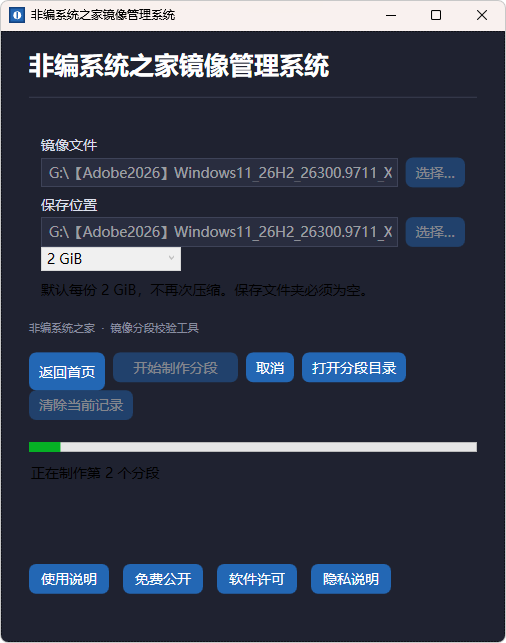
输出示例:
Windows11_26H2.wim.001
Windows11_26H2.wim.002
Windows11_26H2.wim.003
manifest.json
分段保留原始 WIM 文件名,manifest.json 保存原始文件和每段的 SHA-256、大小、顺序。发布时必须提供 EXE、清单和全部分段。
二、客户:校验并合并
- 把 EXE、
manifest.json和全部分段下载到同一文件夹。 - 运行 EXE;若清单在同目录,会自动进入校验页面。
- 选择分段目录,并选择另一个有足够空间的合并保存目录。
- 点击“开始校验并合并”。程序会检查缺失、大小和 SHA-256。
- 提示“WIM 文件校验通过”后,点击“打开合并目录”。
也可以点击选择按钮,直接选择 manifest.json,程序会自动使用它所在目录。
三、分段损坏或缺失
程序会列出需要重新下载的文件,例如:
缺失(清单要求文件名):Windows11_26H2.wim.003
已损坏:Windows11_26H2.wim.007
只重新下载列出的文件,放回原目录,再点击“开始校验并合并”。不要修改文件名或清单。
四、按钮说明
- 打开分段目录:打开分段或清单所在目录。
- 打开合并目录:打开完整 WIM 的输出目录。
- 清除当前记录:只清除界面记录,不删除文件。
- 取消:停止任务并清理临时文件,源文件和分段会保留。
五、常见问题
为什么不能用 Bandizip、WinRAR、7-Zip 直接打开?
.001/.002/.003 是本工具的原始分段,不是压缩分卷。请使用本工具校验并合并。
合并需要多少空间?
目标目录至少需要完整 WIM 大小的可用空间,建议额外预留 1 GiB。
程序会联网吗?
默认不会联网、不上传镜像、不收集账号或设备信息。错误日志位于 %LOCALAPPDATA%\WimTool\error.log。
声明: 本站资源仅供用户参考学习,严禁直接用于商业用途。依据国家软件相关管理规定,若用户将资源用于商业活动,需在24小时内自行删除相关内容。若因违规商业使用引发版权纠纷,一切责任由使用者自行承担。若本站内容侵犯原著者合法权益,可联系我们处理。