🎬 Win11 26H2 视频制作系统|新增 EDIUS X,剪辑、特效、调色和输出工具一次整理
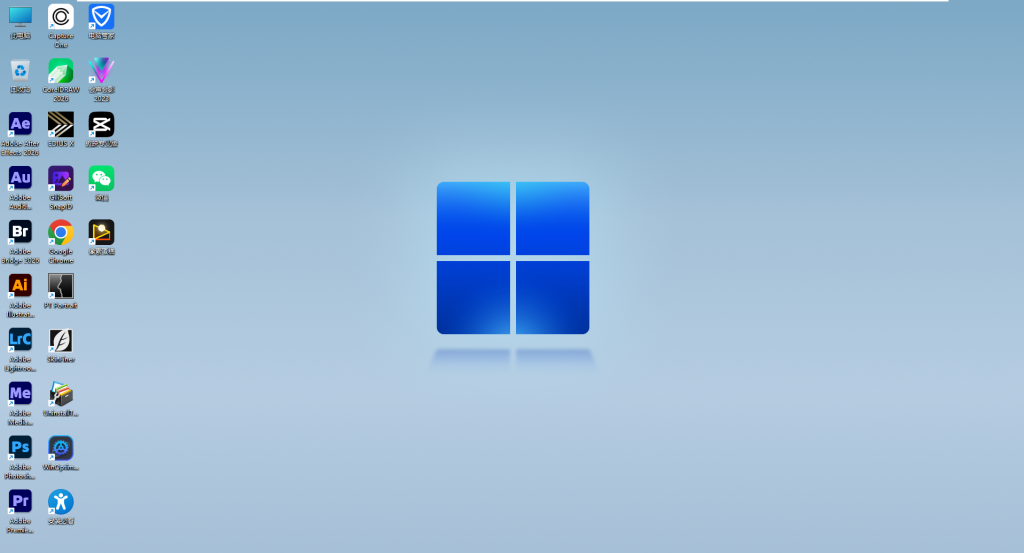
这是一套围绕视频制作、剪辑、特效和后期交付整理的 Windows 11 封装系统。Adobe 2026 系列继续保留,这次把 EDIUS X 和常用效果、滤镜、转场资源也补进来,同时整理了音频、调色、平面设计和家庭视频工具。做短视频、活动片、婚礼片、宣传片,或者需要多款软件配合工作的朋友,可以按自己的习惯选择流程。
这版主要给谁用?
平时做短视频、活动记录、婚礼片、企业宣传片、课程视频和自媒体内容的剪辑师、后期人员、工作室和影楼。需要在 EDIUS、Premiere、After Effects 之间切换,或者还要处理声音、照片、海报和相册的人,也可以直接按自己的工作流程使用。
📌 系统基础信息
| 项目 | 内容 |
|---|---|
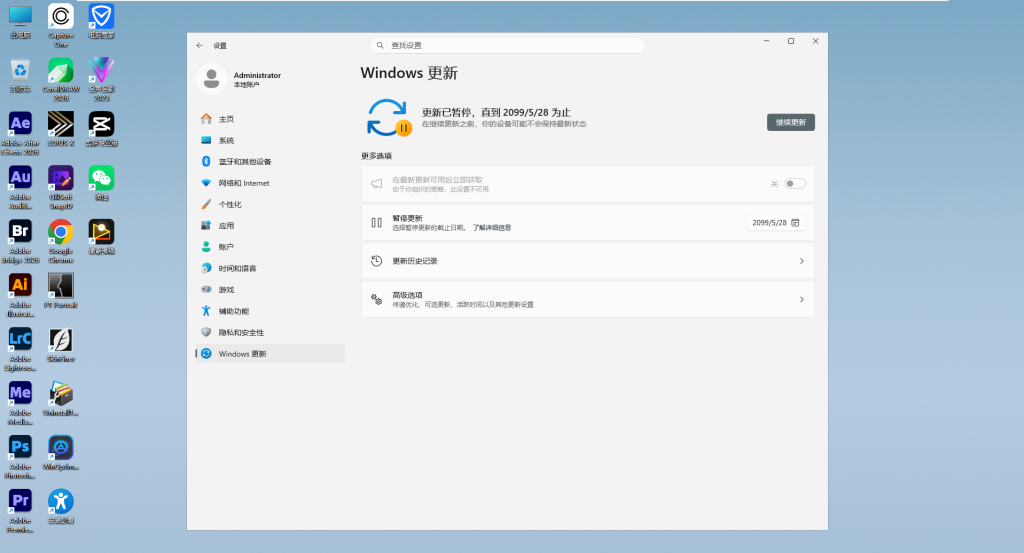
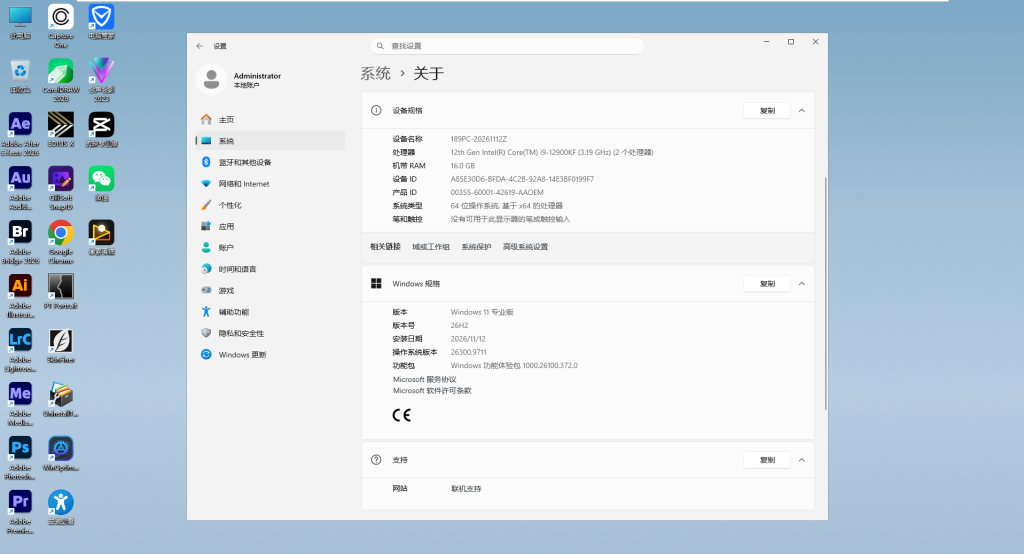
| 系统版本 | Windows 11 专业版 26H2,64 位 |
| 系统内部版本 | 26300.9711 |
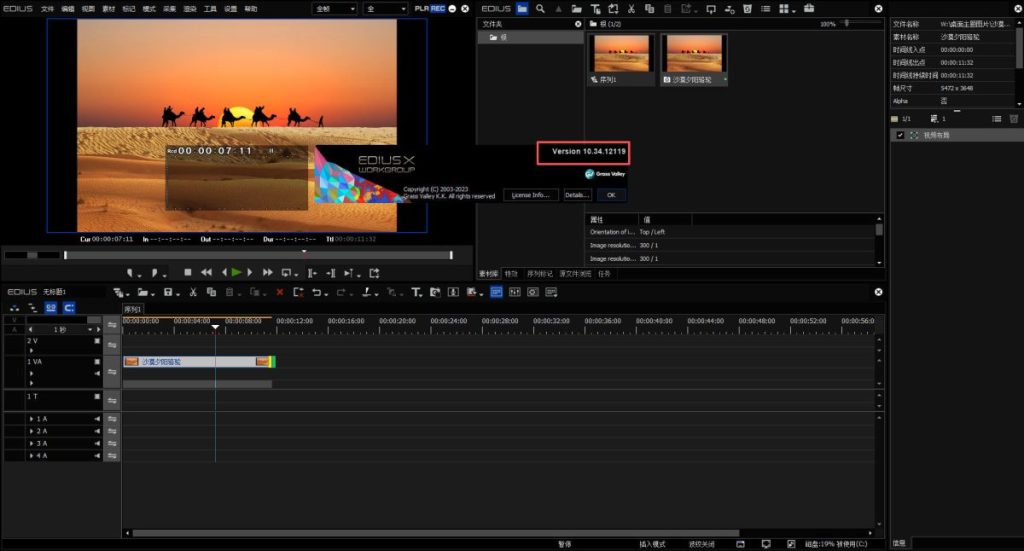
| 本次重点 | EDIUS X Workgroup 10.34.12119,并整理常用效果、滤镜和转场资源 |
| Adobe 工具 | Premiere Pro 2026、After Effects 2026、Audition 2026、Media Encoder 2026、Photoshop 2026、Bridge 2026、Lightroom Classic |
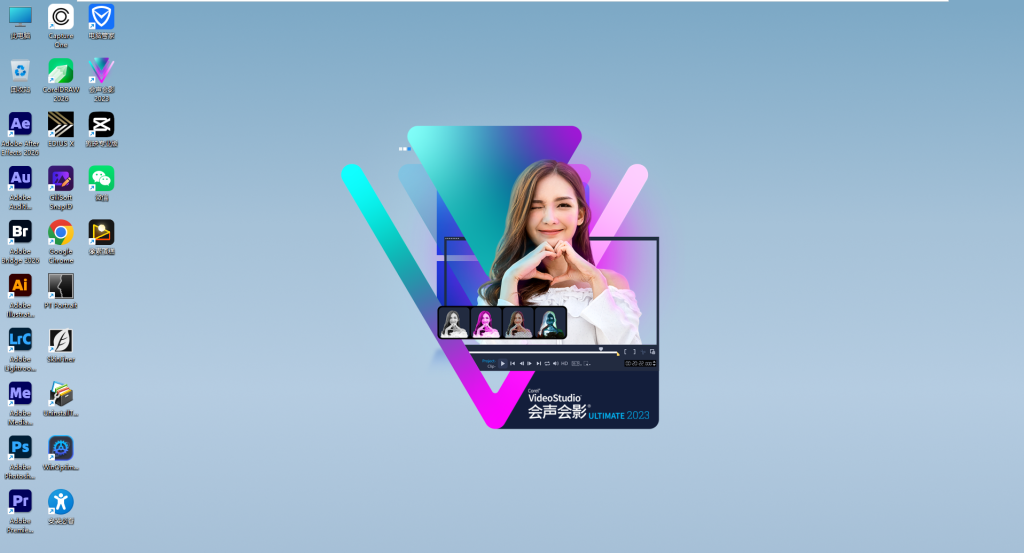
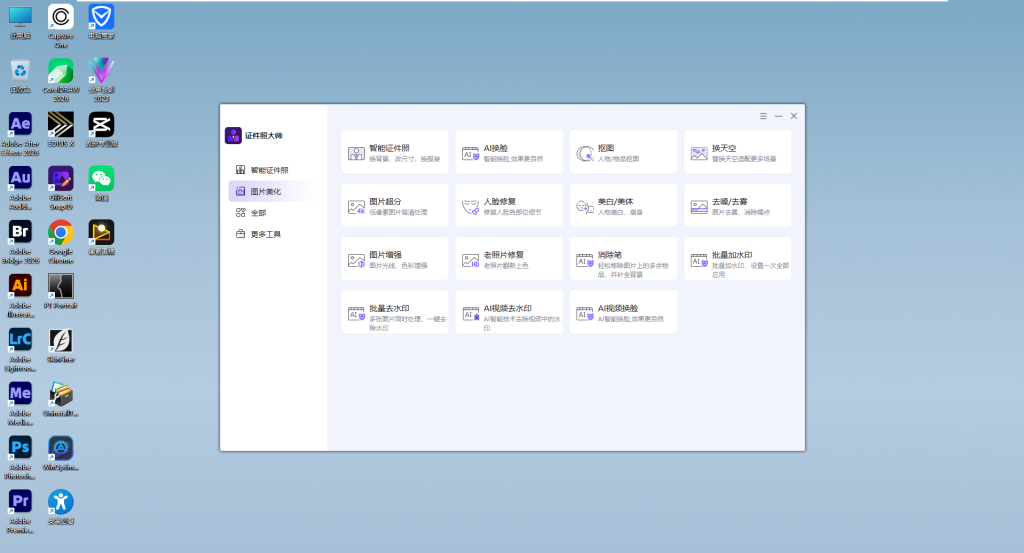
| 其他工具 | Capture One、CorelDRAW 2026、会声会影 Ultimate 2023、剪映专业版、SmartAlbums 2、证件照大师、像素蛋糕等 |
| 镜像使用 | 下载完整分段后,使用“非编系统之家镜像管理系统”合并,生成完整 .wim 文件,再进行系统恢复 |
这次为什么把 EDIUS X 加进来?
做视频的人都知道,同一套素材放到不同软件里,顺手程度并不一样。有的人习惯 EDIUS 的时间线和素材库,有的人长期使用 Premiere,也有人需要 AE 做包装、Audition 修声音。之前的版本没有 EDIUS,这次封装时专门补上 EDIUS X,把常用的剪辑、滤镜和转场资源一起整理,让需要 EDIUS 的朋友不用再单独搭环境。
封装系统最费时间的地方,往往不是点几下安装按钮,而是软件装完后还要找插件、补预设、试兼容、清理重复文件,再把常用工具放到合适的位置。这一版就是在实际使用流程上多做了一步整理,拿到系统后可以先按自己的素材和硬件试跑,再决定长期使用哪套软件。
🎞️ EDIUS X Workgroup:这次新增的剪辑主力
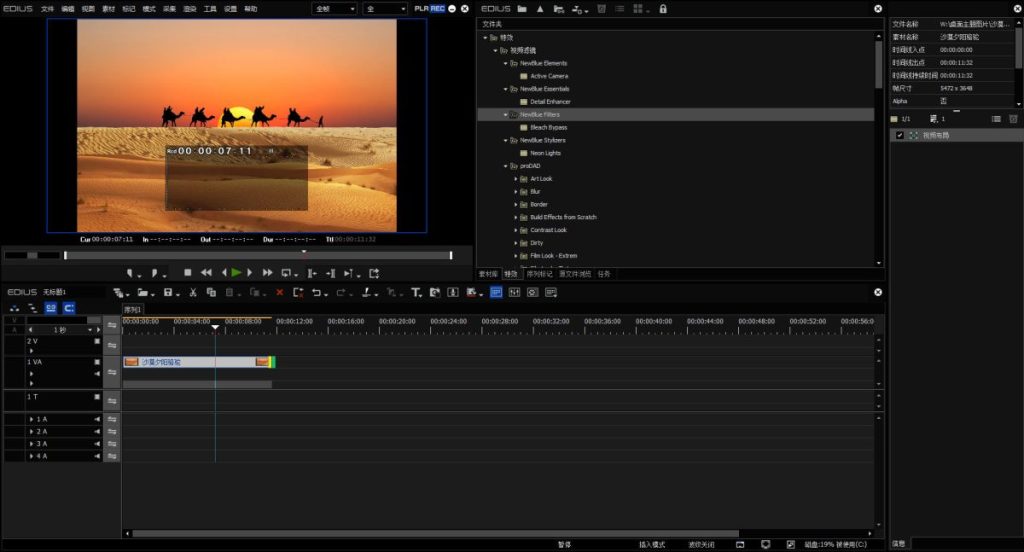
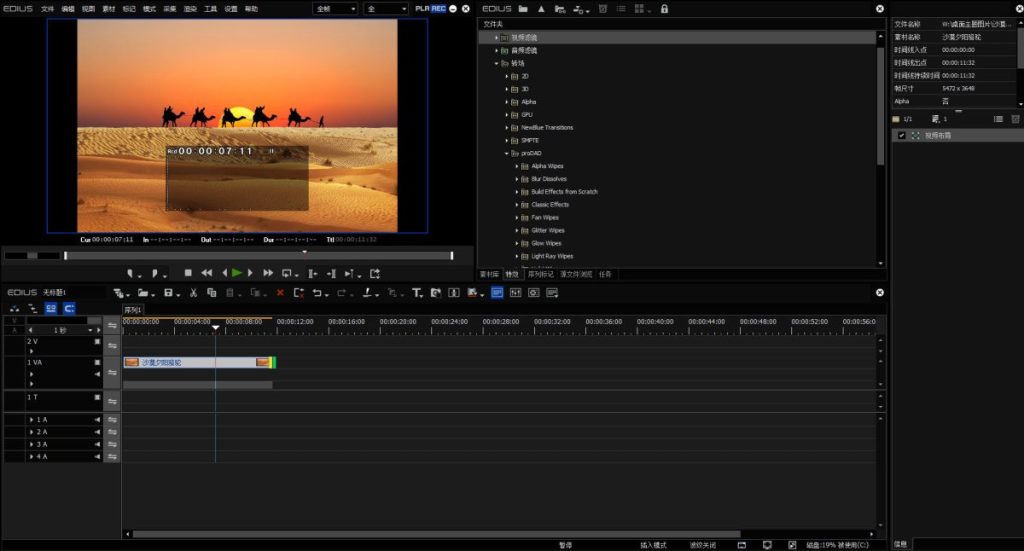
EDIUS X Workgroup 版本 10.34.12119。截图中可以看到工程窗口、素材库、时间线和效果面板,适合活动片、婚礼片、会议记录、电视节目和日常短片剪辑。它的操作逻辑比较直接,素材放进时间线后,剪切、调整、加字幕和输出都能在一个工程里完成。
本版重点整理了 EDIUS X 的效果和转场分类,包括 NewBlue Elements、NewBlue Essentials、NewBlue Filters、NewBlue Lights、proDAD、Alpha Magic,以及 Blur Dissolve、Film Wipes、Glitch Wipes、Glow Wipes、Light Wipes、Classic Effects 等常见分类。具体效果以软件安装后的列表为准。
如果你以前一直用 EDIUS,打开工程后可以先检查素材路径、字体和输出预设;如果从 Premiere 转过来,建议先拿一个小项目熟悉快捷键和轨道操作。
🎬 Premiere Pro 2026:多机位、字幕和综合剪辑
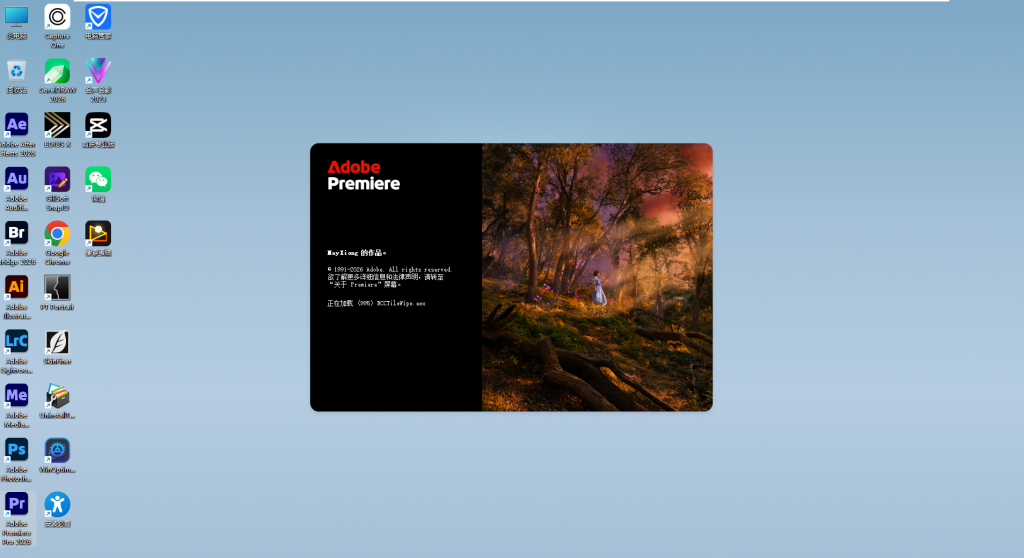
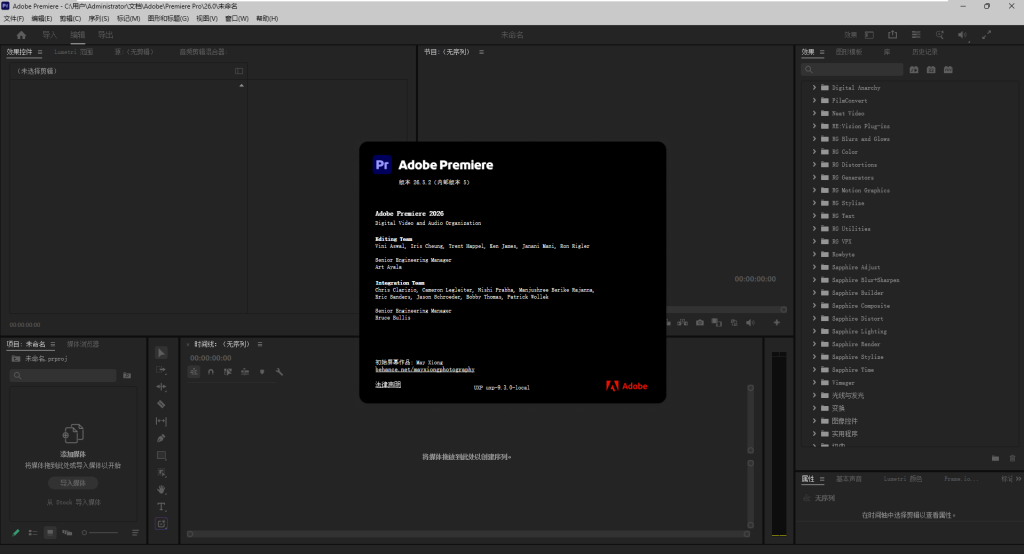
Premiere Pro 2026 版本为 26.5.2(内部版本 5)。适合短视频、宣传片、课程视频和多机位项目,素材管理、字幕、调色、音频和导出可以在同一个项目中完成。
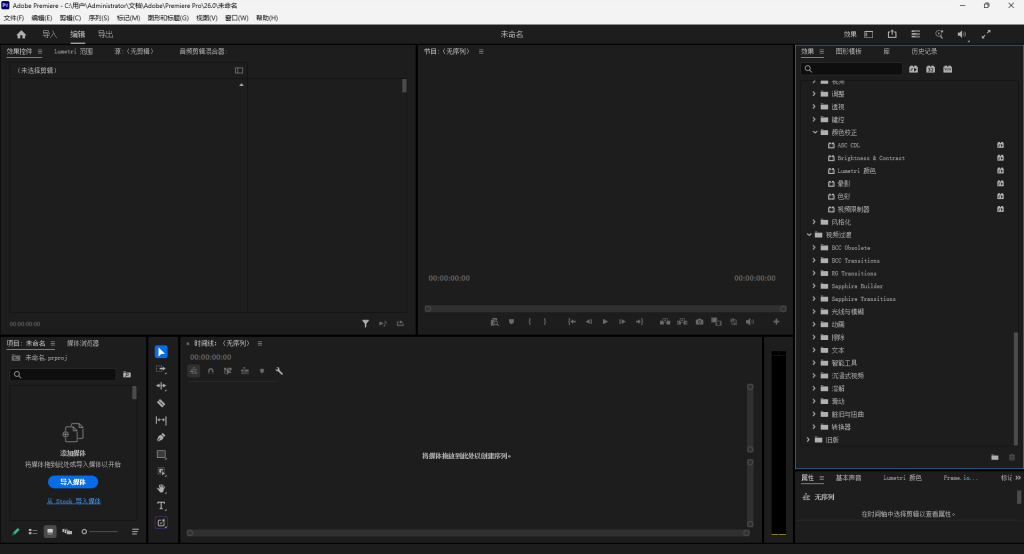
效果面板中可见 Digital Anarchy、FilmConvert、Neat Video、RE:Vision Plug-ins、Rowbyte、VImage,以及 RG Blurs and Glows、RG Color、RG Distortions、RG Generators、RG Motion Graphics、RG Stylize、RG Text、RG Utilities、RG VFX 等分类;Sapphire 也整理了 Adjust、Blur+Sharpen、Builder、Composite、Distort、Lighting、Render、Stylize、Time 等常用类别。
这些资源主要用来做调色、降噪、模糊、光效、变形、文字和转场。项目较大时,建议先建立代理或分段测试,别一开始就把所有效果都套到整条片子上。
✨ After Effects 2026:片头、包装和视觉特效
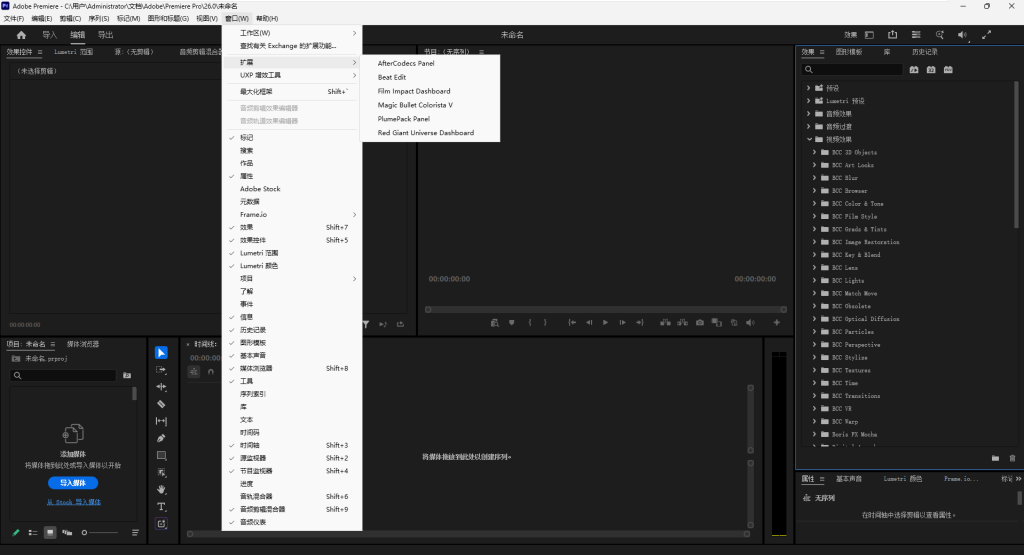
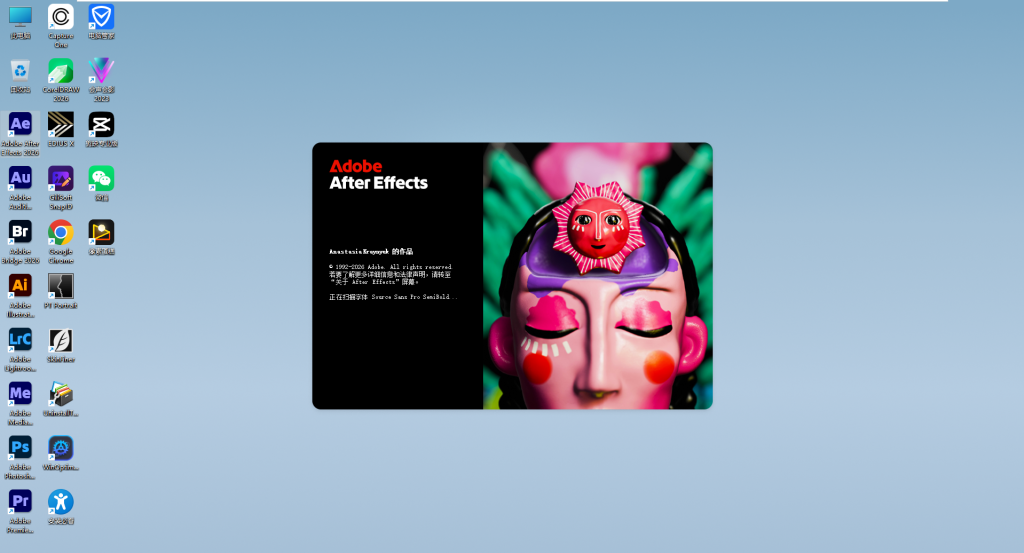
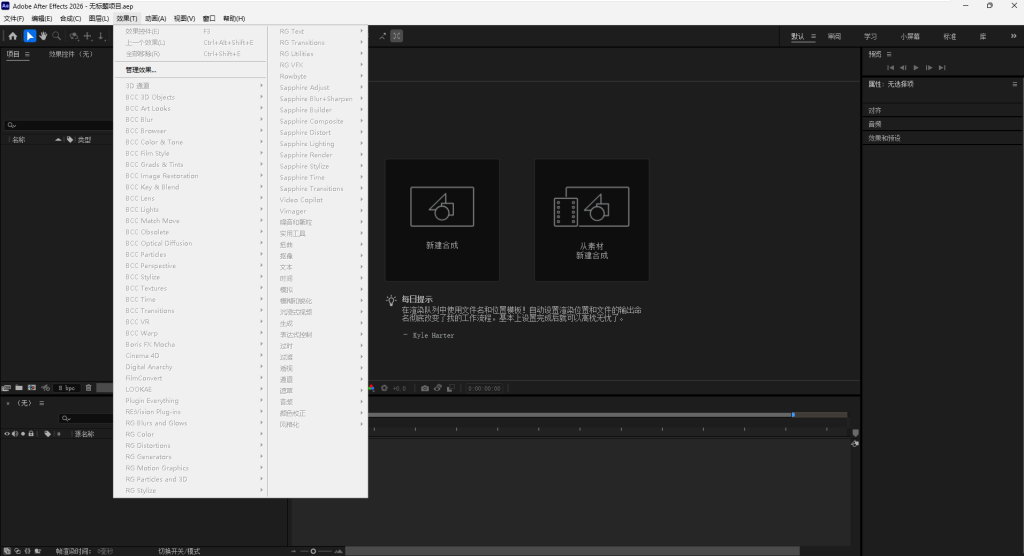
After Effects 2026 用来做片头片尾、文字动画、包装合成、光效、粒子和画面特效。截图中的效果菜单可以看到 BCC、Sapphire、RG 系列、Magic Bullet、Colorista 等分类,也有其他视频效果和转场工具。
实际工作中可以先在 Premiere 或 EDIUS 完成粗剪,再把需要包装的镜头送到 AE;这样工程更容易管理,也能避免把整条长片都放进 AE 里增加等待时间。AE 插件很多,首次使用时建议先确认显卡、显存和缓存盘空间。
🎧 Audition 2026:把声音处理干净
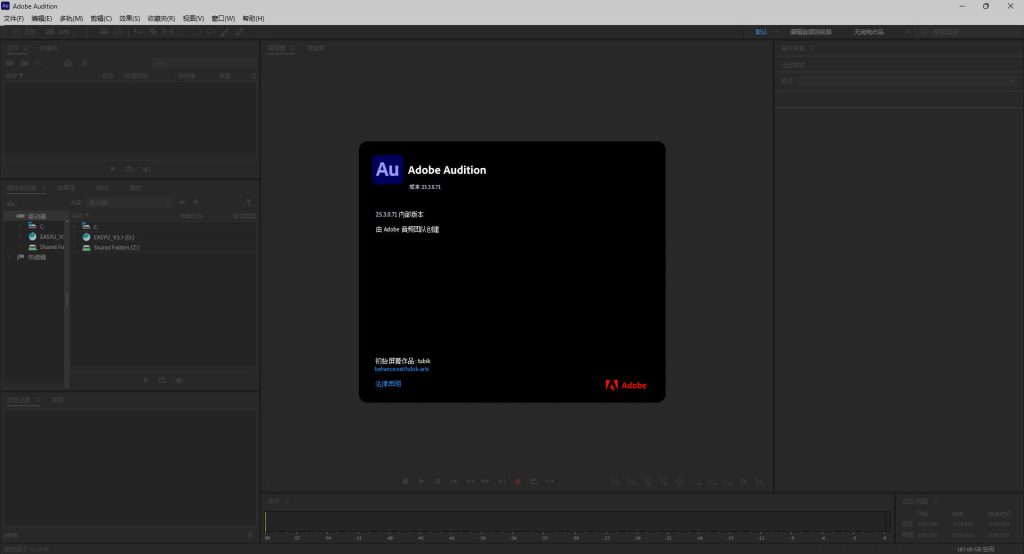
视频看起来再好,声音杂乱也会影响成片。Audition 2026 可用于人声剪辑、降噪、音量平衡、配乐和音效整理。采访、会议、课程和短视频里常见的底噪、爆音、音量忽大忽小,都可以先在这里处理,再回到剪辑软件完成最终同步。
处理声音时建议保留原始音频,降噪不要一次拉得过重,避免人声变薄或出现明显的处理痕迹。
📤 Media Encoder 2026:统一输出和批量编码
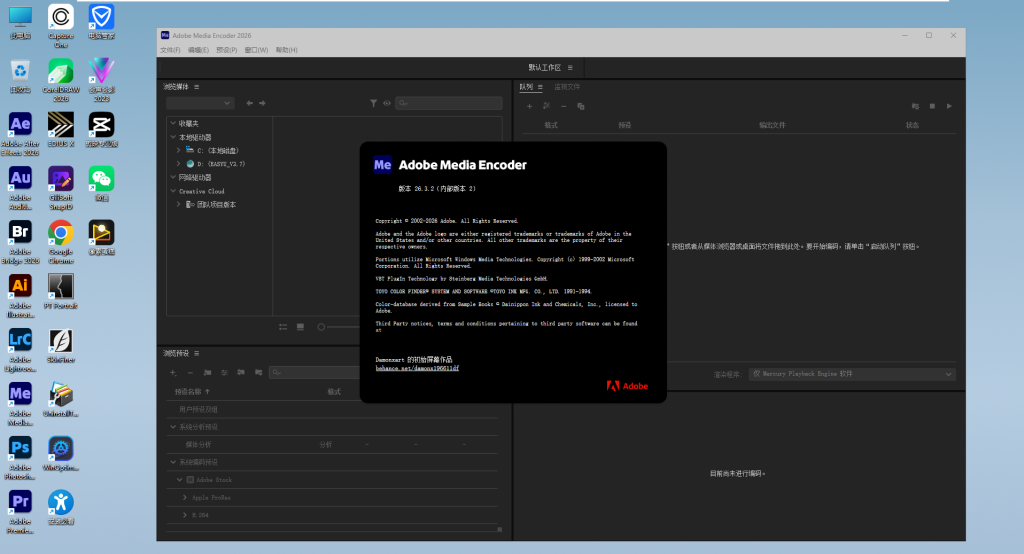
Media Encoder 2026 版本为 26.3.2(内部版本 2),可以配合 Premiere 和 AE 做后台输出、批量编码和格式转换。需要同时输出横版、竖版、预览版和交付版时,把任务放进队列会更方便。
不同客户对分辨率、码率、帧率和音频格式的要求不一样,正式交付前请按项目要求设置并抽查成片。截图只代表软件已经安装,不代表所有格式在每台电脑上都无需调整。
🎨 Photoshop 2026:封面、字幕图形和画面细修
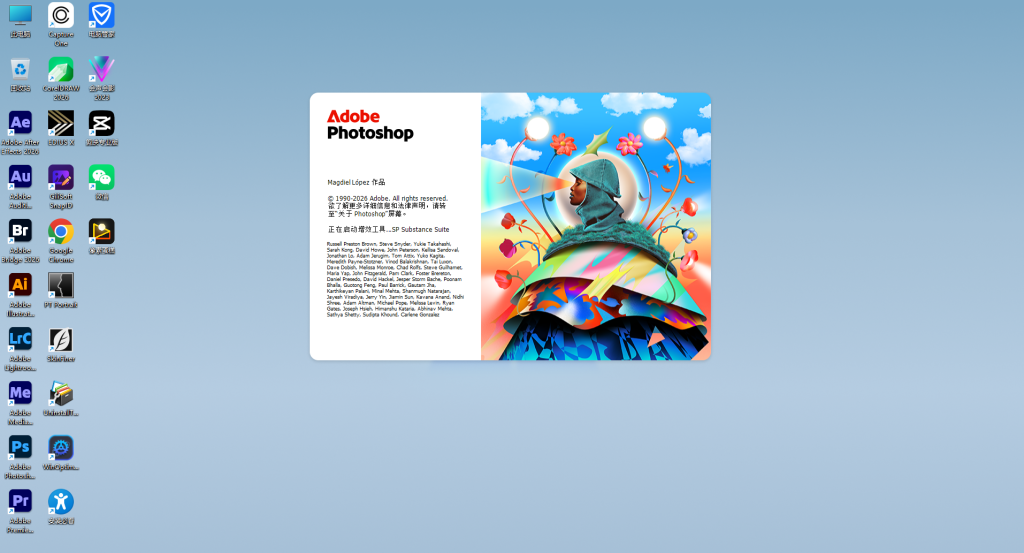
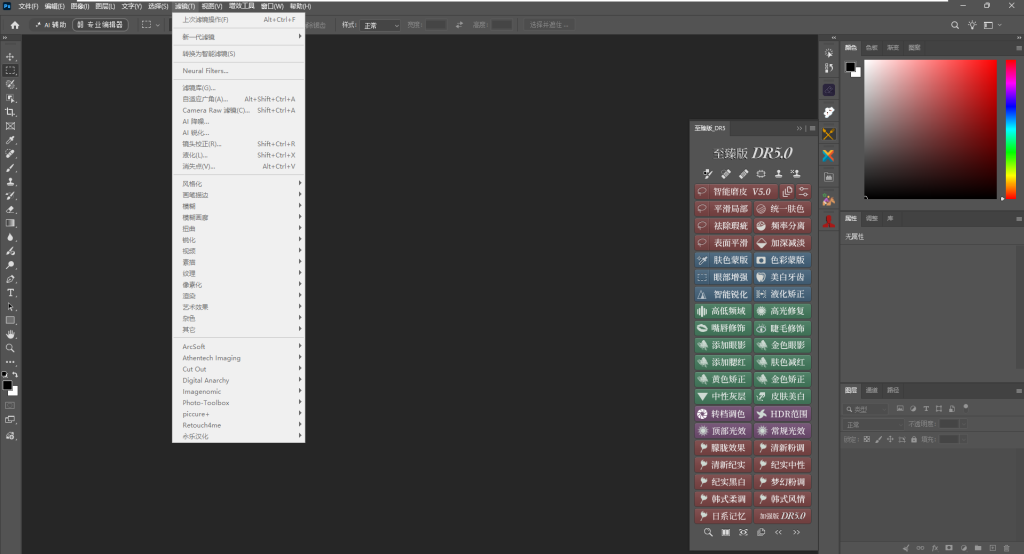
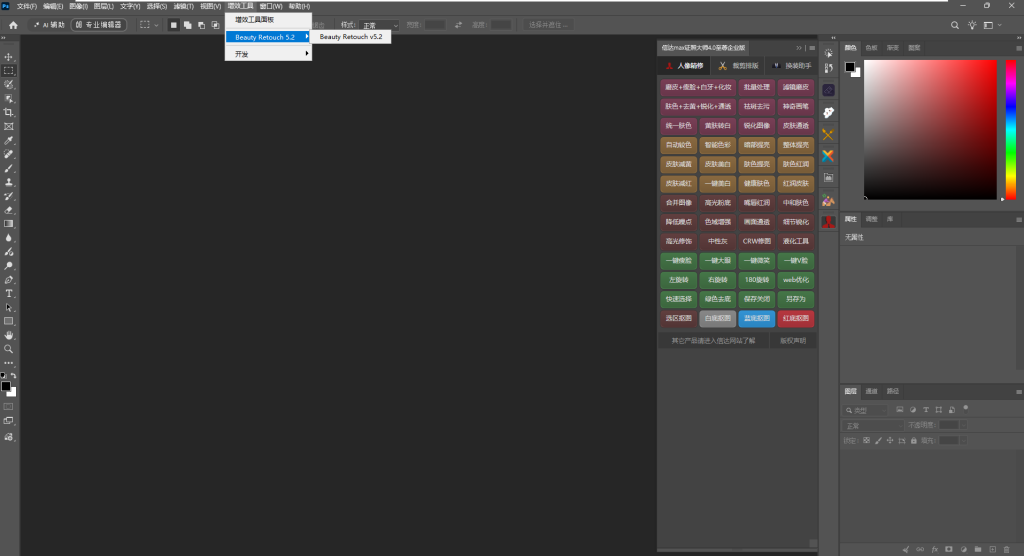
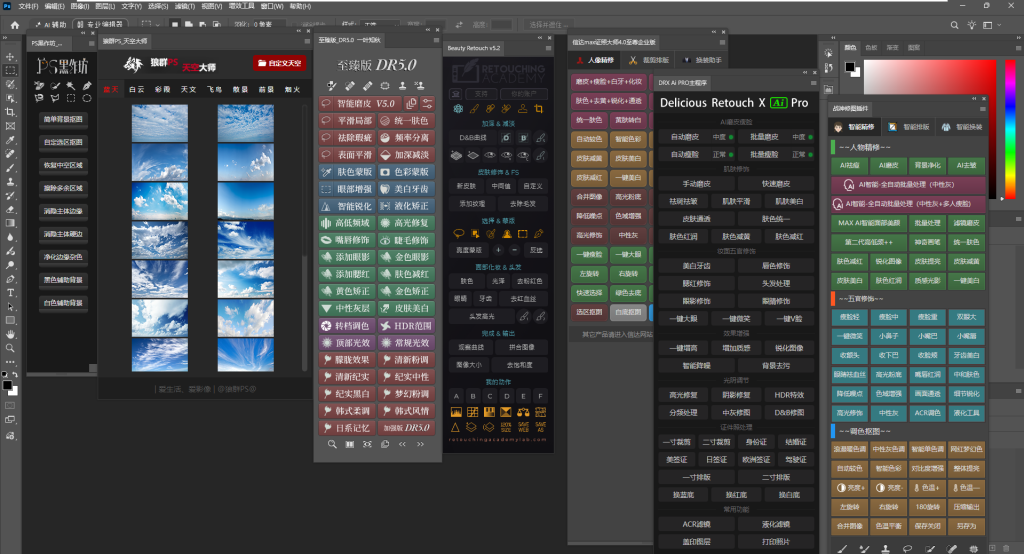
视频项目经常要做封面、海报、字幕底图、人物抠图和画面修补,Photoshop 2026 可以负责这些平面工作。截图中能看到至臻版 DR5.0、Beauty Retouch v5.2、DRX AI Pro、信达 max 证照大师 4.0 至尊企业版、PS 黑作坊、猴群 PS 天空大师等面板,适合人像修饰、证件照、抠图、换天空和日常调色。
滤镜菜单里还整理了 ArcSoft、Athentech Imaging、Cut Out、Digital Anarchy、Imagenomic、Photo-Toolbox、piccure+、Retouch4me、永乐汉化等分类。具体面板和滤镜请以系统内实际显示为准,处理人像时建议保留皮肤纹理和本人特征。
📷 Lightroom、Capture One 和 Bridge:先把照片与素材整理好
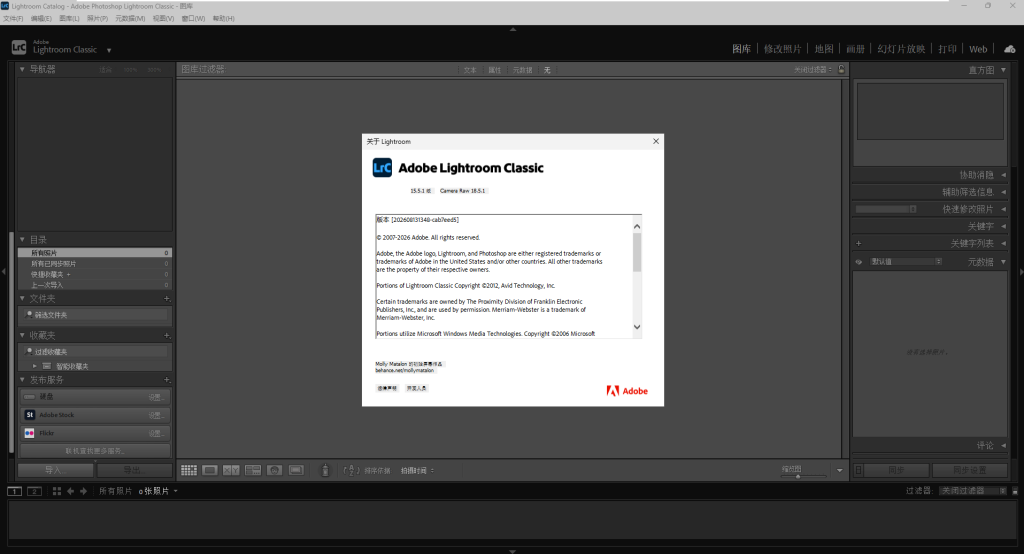
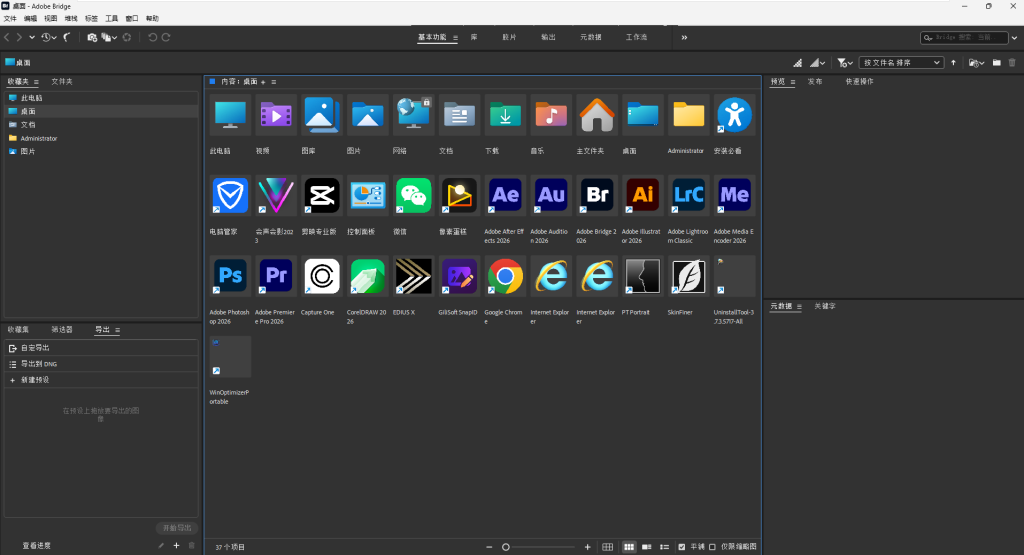
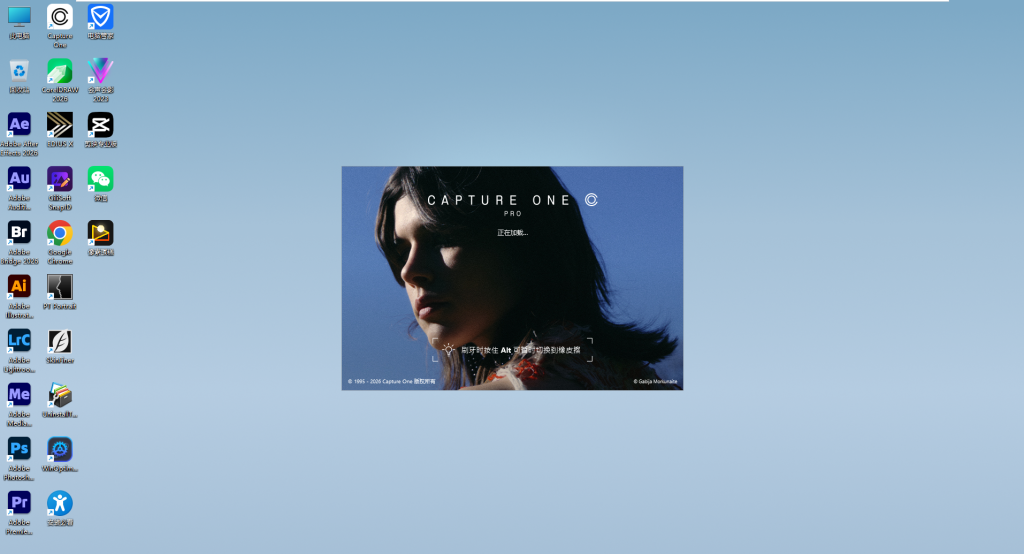
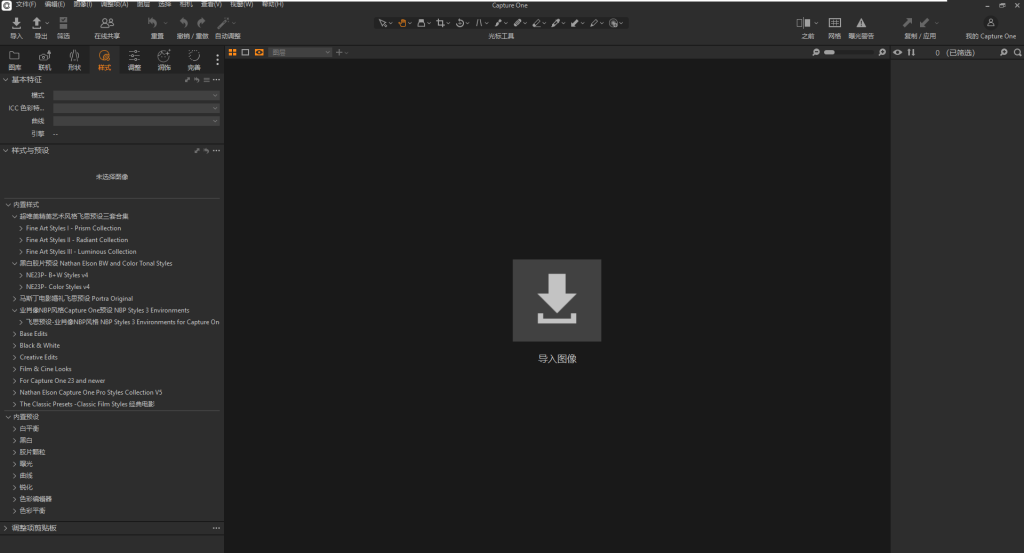
Adobe Bridge 2026适合浏览文件夹、筛选照片、标记素材和检查工程文件;Lightroom Classic适合照片整理、RAW 调色和批量同步;Capture One Pro 16.9.0.3894适合 RAW、肤色和风格化调色。虽然这是一套以视频制作为主的系统,但拍摄后需要处理照片、封面和宣传图时,这些工具也能接上流程。
Capture One 中可以看到 Fine Art Styles、Nathan Elson BW and Color Tonal Styles、Portra Original、NBP Styles、Classic Film Styles、Pro Color Grading Styles 等预设分类。预设适合用来确定方向,最终仍要根据现场光线、肤色和画面内容微调。
🖼️ CorelDRAW、会声会影和剪映:不同项目用不同工具
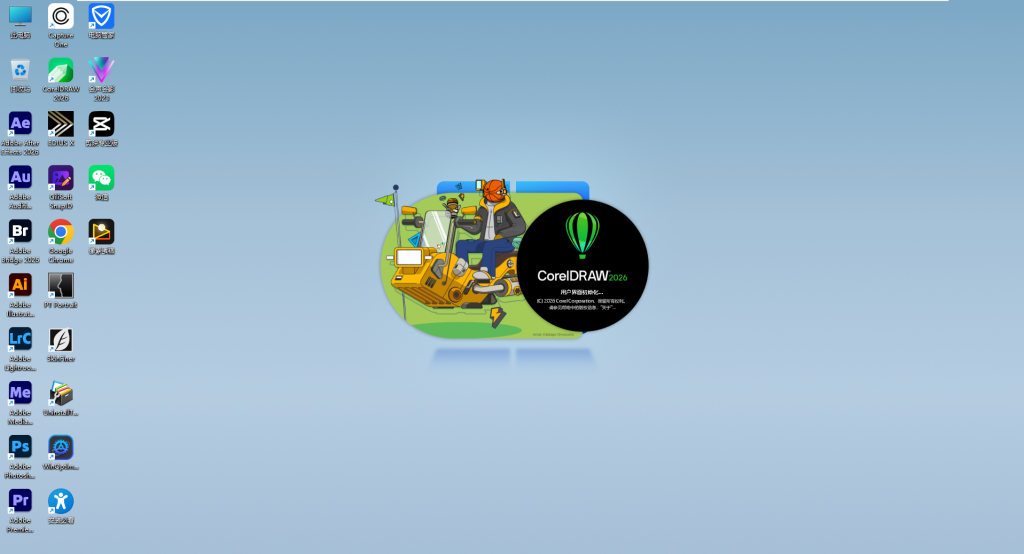
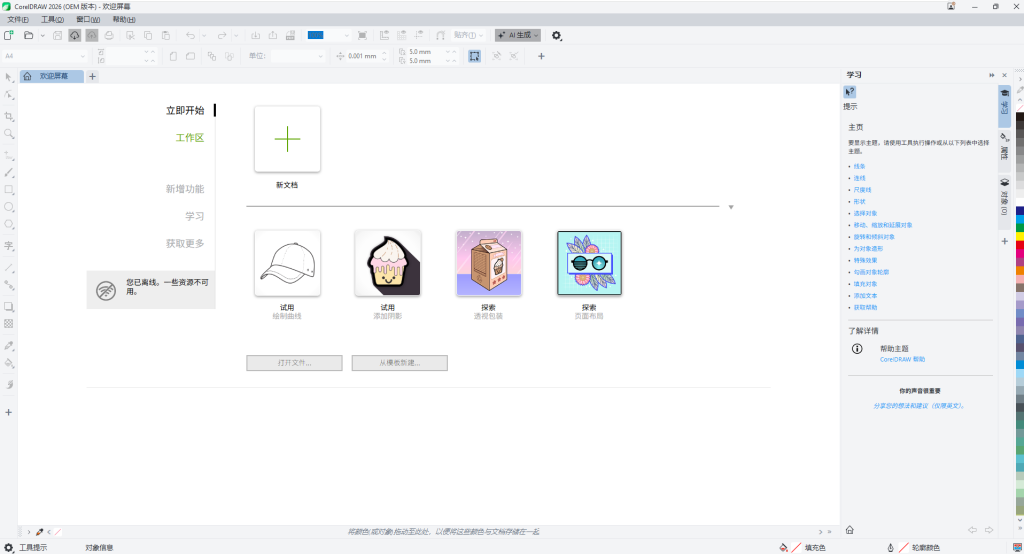
CorelDRAW 2026:适合制作片头图形、海报、价目表、字幕元素和宣传物料。需要矢量图形或印刷文件时,可以先在这里完成,再交给剪辑软件使用。
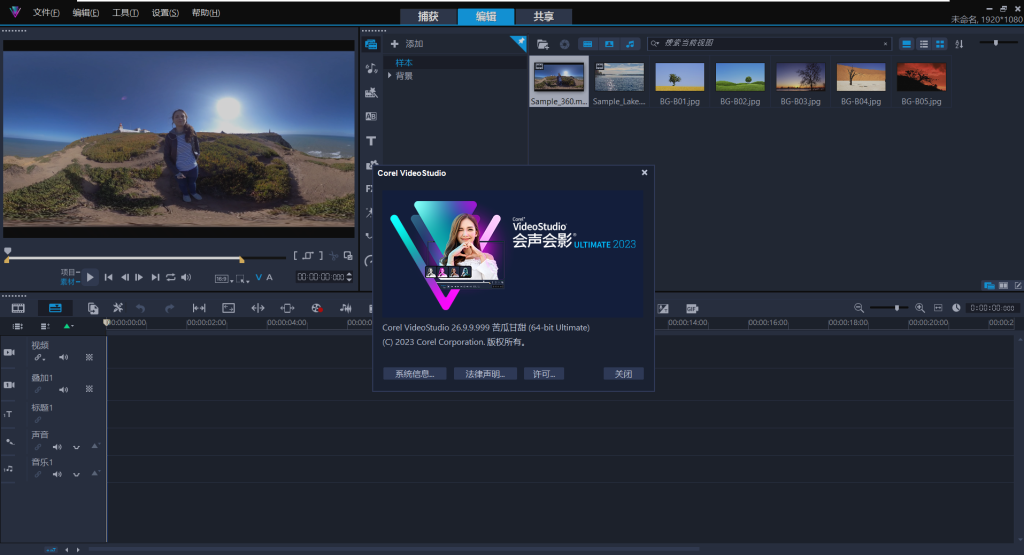
会声会影 Ultimate 2023:适合家庭视频、活动记录、相册视频和入门级剪辑。界面直观,做简单项目时上手快。
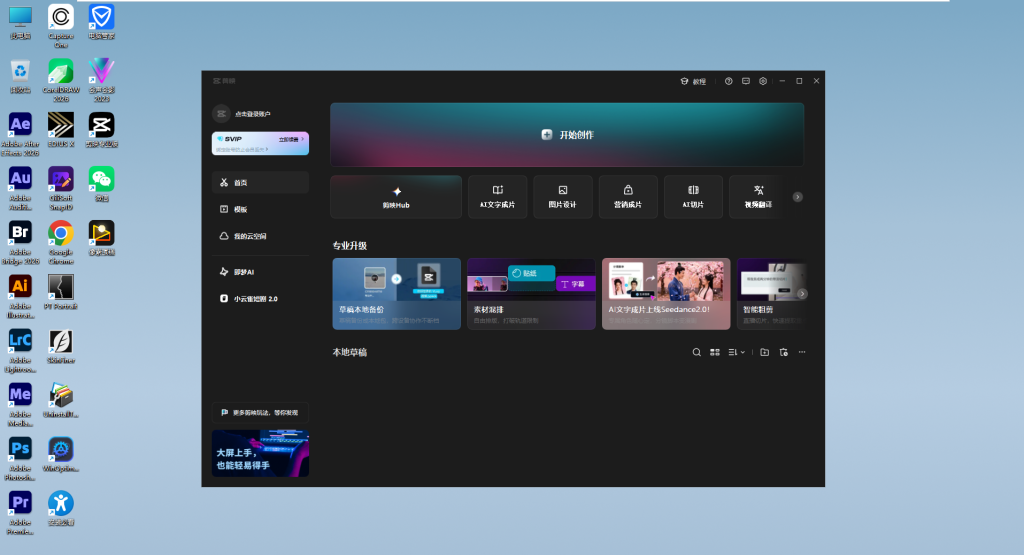
剪映专业版:适合短视频快速剪辑、字幕、贴纸和平台比例调整。需要快速出片时可以使用,复杂合成再交给 Premiere 或 AE。
🧰 其他配套工具:照片、相册和门店工作
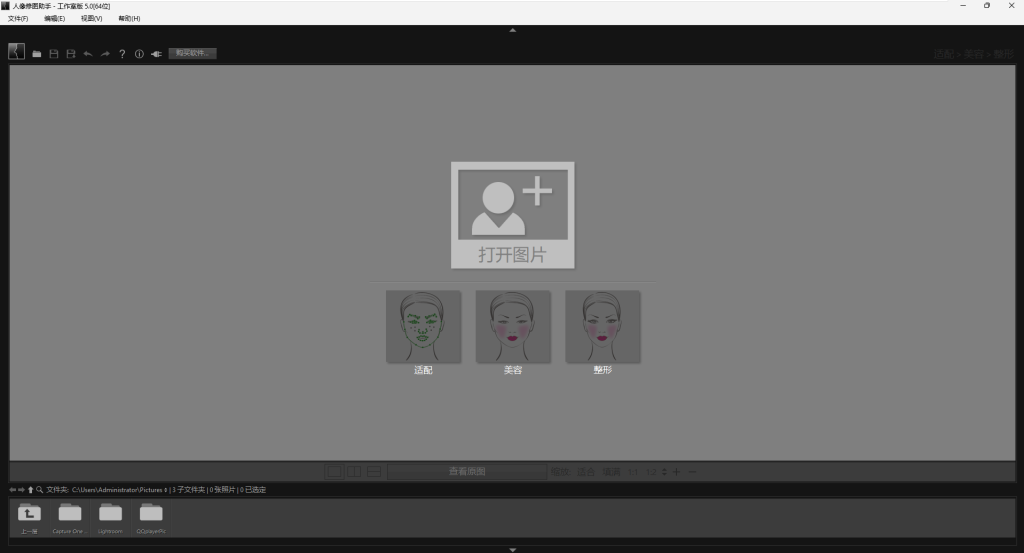
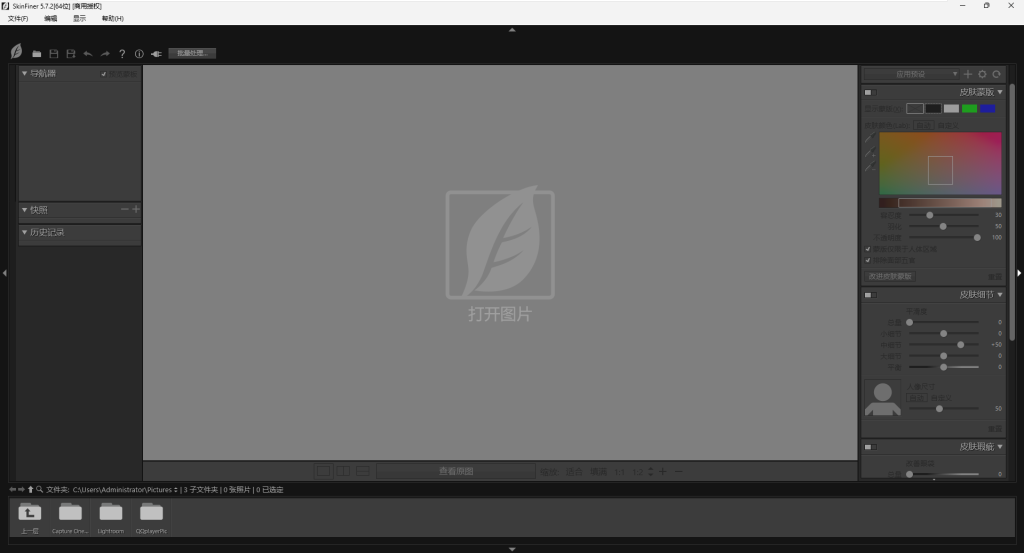
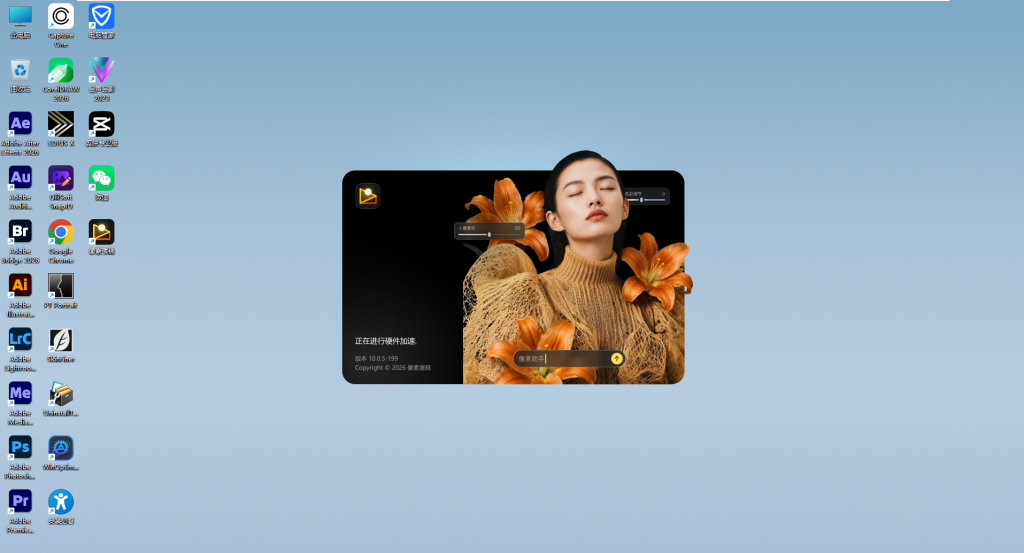
系统中还整理了像素蛋糕、PT Portrait、SkinFiner、证件照大师、SmartAlbums 2 等工具。它们不是剪辑主程序,但在做人物宣传片、照片墙、相册视频、证件照和门店宣传内容时,经常会用到。
像素蛋糕和人像工具适合先做批量或基础处理,PS 负责需要仔细修改的地方;SmartAlbums 2 用来做相册排版;证件照大师处理尺寸和背景。每个软件的定位不同,按项目需要选用即可。
💾 磁盘与硬件:视频工作一定要留出空间
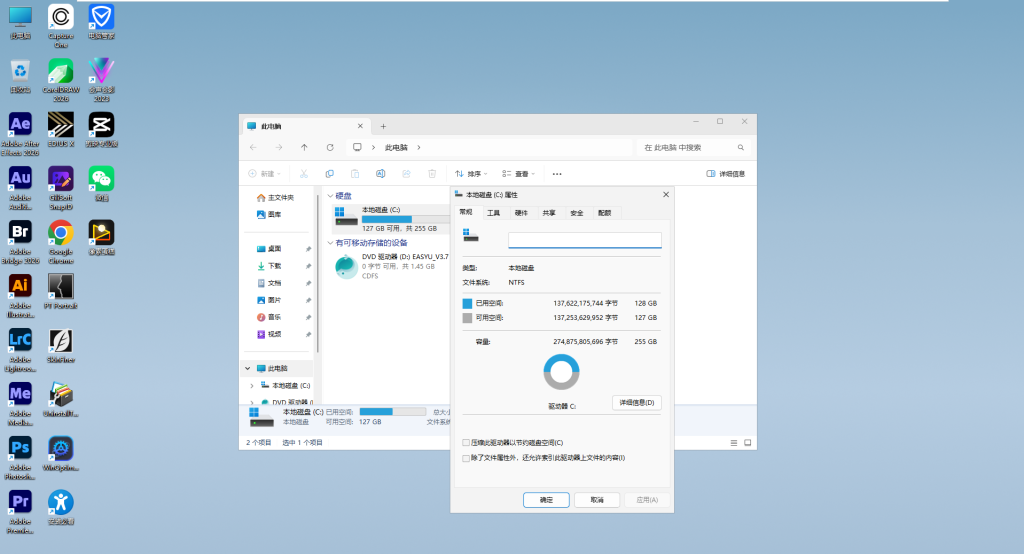
截图中的演示环境 C 盘约 255GB,已使用约 128GB,可用约 127GB。这只是截图当时的电脑状态,不是所有电脑的最低要求。视频素材、缓存、代理文件、AE 缓存和导出文件都会继续占用空间,安装前请按自己的项目规模准备硬盘。
剪辑、AE 和批量输出同时运行时,内存、显卡和硬盘速度都会影响体验。建议先查看自己常用软件的要求,大项目先用短片段测试,确认播放、预览和输出正常后再开始正式制作。
✅ 适合哪些人使用?
🎬 视频剪辑师
EDIUS、Premiere 和 Media Encoder 之间按项目切换,完成剪辑、字幕和输出。
✨ 特效与包装人员
用 AE、Sapphire、BCC 和 RG 系列工具制作片头、光效、文字动画和画面包装。
🎧 活动与婚礼后期
处理多机位素材、现场声音、照片和成片输出,减少临时找软件的时间。
🏠 个人工作室
短视频、宣传图、相册视频和门店内容都要做,希望一次准备好常用环境。
🛠️ 安装和使用前,请先准备好这些
安装系统前请备份桌面文件、文档、工程文件、素材库、自用预设和浏览器收藏夹。已有项目建议先检查字体、插件版本、素材路径和输出预设,确认后再继续制作。
📦 镜像下载、合并与恢复
本版镜像采用 WIM 格式,网盘下载包会以多个分段文件提供。请先把全部分段下载到同一个文件夹,并保留原文件名。
- 下载完整:确认所有分段都已下载完成,没有漏包或未完成的文件。
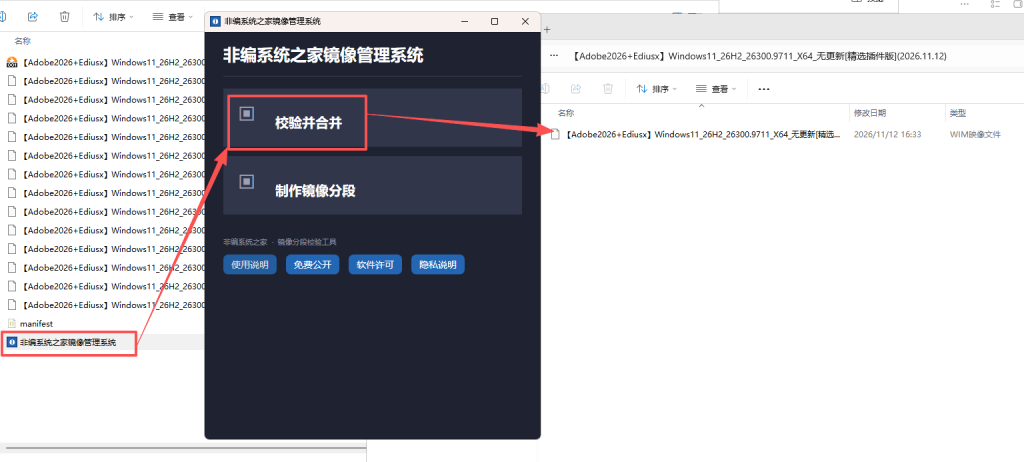
- 打开工具:双击下载包内的 “非编系统之家镜像管理系统”,选择校验并合并。
- 生成镜像:等待软件合并完成,生成一个完整的 .wim 镜像文件。合并时要给分段文件和完整镜像预留足够空间。
- 恢复系统:确认重要资料已经备份,再使用完整 WIM 文件恢复电脑。单独的分段文件不能直接用来恢复系统。
顺序记住:下载全部分段 → 双击“非编系统之家镜像管理系统” → 合并生成完整 WIM → 恢复系统。
恢复后建议:先安装自己的显卡、声卡、采集卡、打印机和相机驱动,再打开一个小项目试剪。检查字体、插件、素材路径、音频、预览和输出,确认流程正常后再处理正式项目。
这版整理的重点,是把 EDIUS X 补进视频制作环境,同时保留 Adobe 剪辑、特效、音频、输出和图片处理工具。封装、测试和整理插件预设需要花不少时间,希望你拿到后先按自己的硬件和工作项目试用,再把常用软件固定下来,慢慢形成适合自己的后期流程。