

现代 PC 大多都采用了 UEFI 模式,而普通用户往往难以区分自己的电脑使用的究竟是传统 BIOS 还是 UEFI 固件。为什么要搞清楚主板采用的是 BIOS 还是 UEFI 呢?常见的原因有:
Windows 系统检查方法
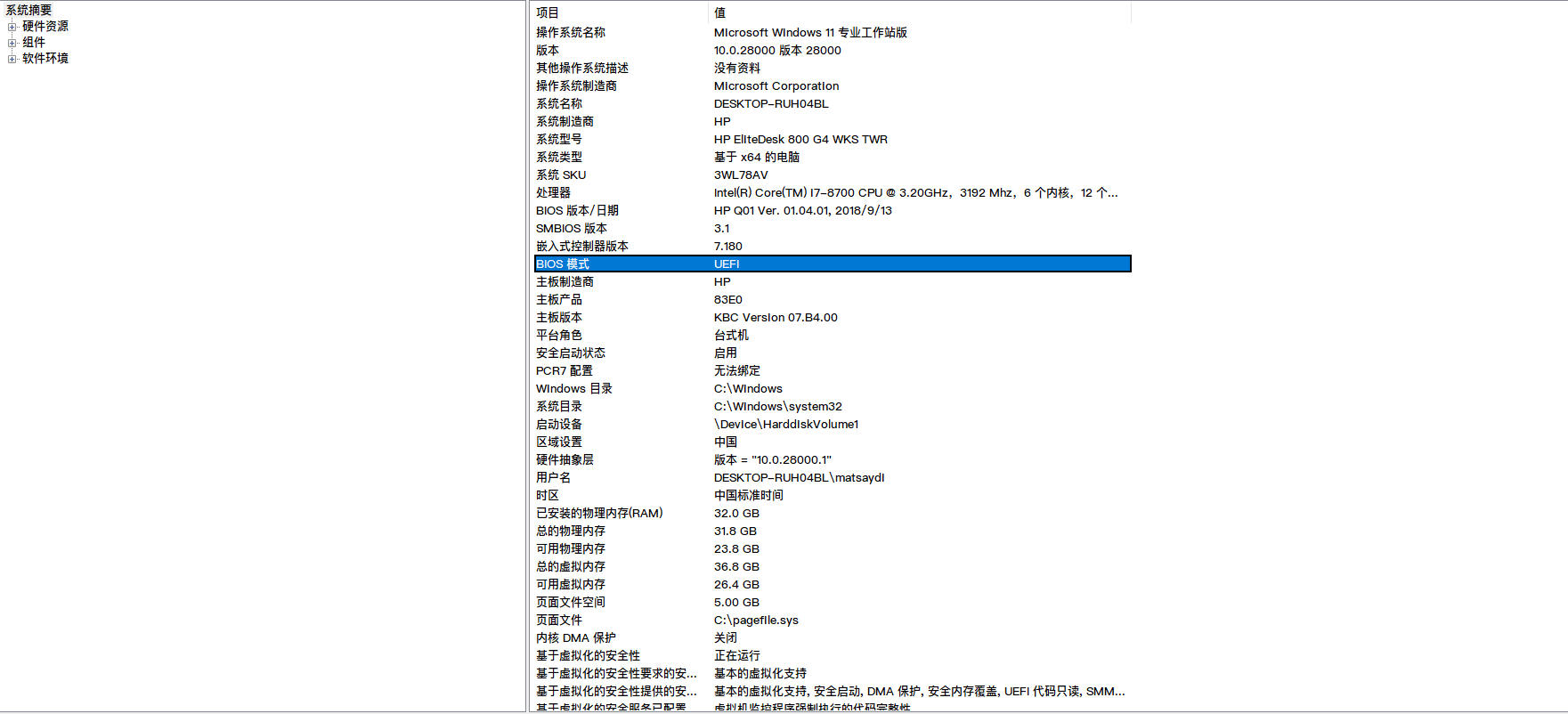
方法 1:使用「系统信息」查看
1使用Windows + R快捷键打开「运行」对话框,执行msinfo32打开「系统信息」窗口。
2在左侧窗格中点击「系统摘要」,在右侧窗格中找到「BIOS 模式」:
- 显示「UEFI」表示主板使用 UEFI 固件。
- 显示「传统」表示主板使用传统 BIOS 固件。
方法 2: 使用「命令提示符」查看
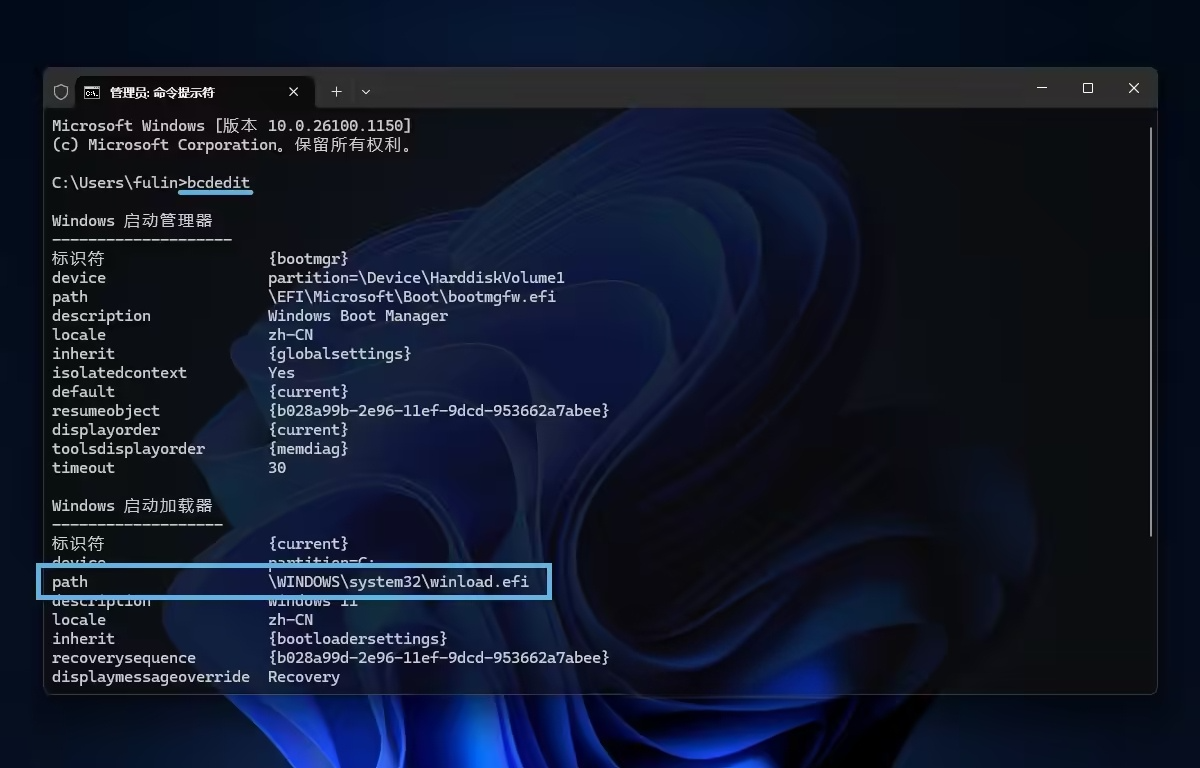
1使用Windows + R快捷键打开「运行」对话框,输入cmd,然后按Ctrl + Shift + Enter以管理员权限打开「命令提示符」。
2执行bcdedit命令并查看「Path」路径:
- 文件扩展名为
.exe表示使用传统 BIOS。 - 文件扩展名为
.efi表示使用 UEFI。
方法 3: 检查 setupact.log 日志文件
1使用Windows + E快捷键打开「文件资源管理器」。
2导航至C:\Windows\Panther文件夹,找到并双击打开setupact.log日志文件。
3按Ctrl + F搜索「Detected Boot Environment」字段:
- 显示以下内容表示使用 UEFI:
复制复制复制复制复制
复制
Callback_BootEnvironmentDetect: Detected boot environment: EFI- 显示以下内容表示使用 BIOS:
复制复制复制复制
复制
Callback_BootEnvironmentDetect: Detected boot environment: BIOS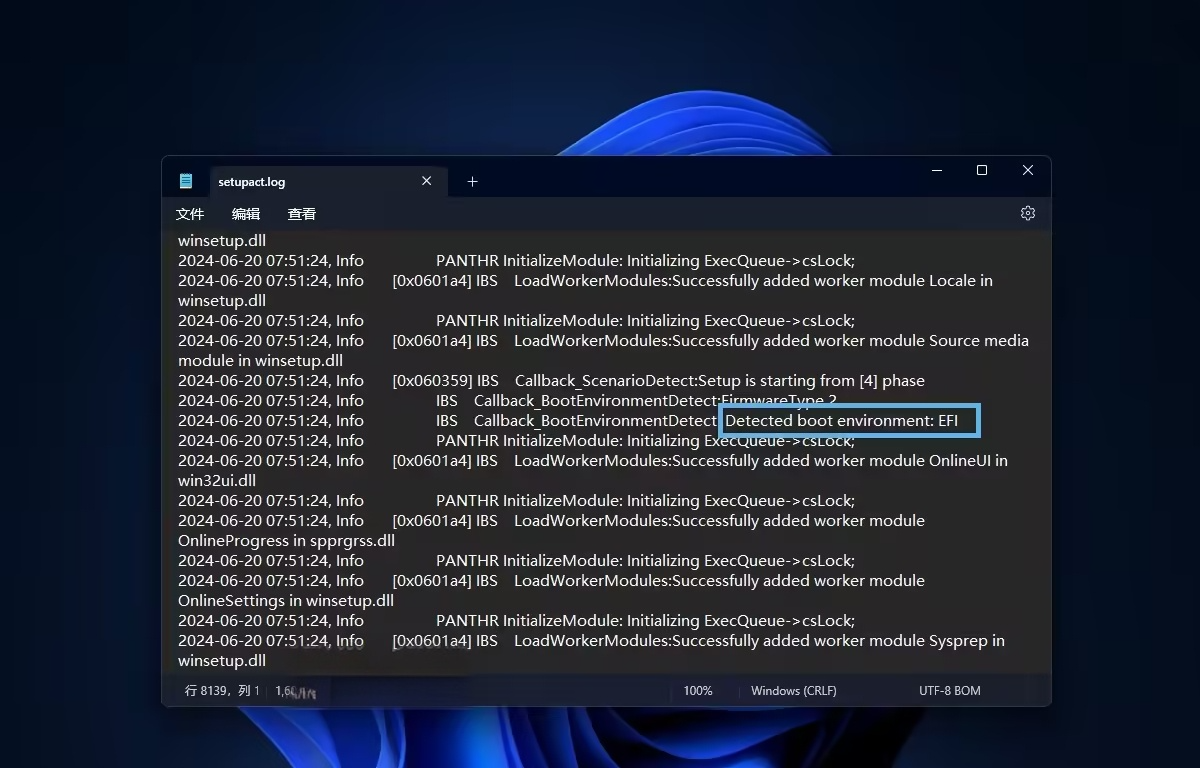
声明: 本站资源仅供用户参考学习,严禁直接用于商业用途。依据国家软件相关管理规定,若用户将资源用于商业活动,需在24小时内自行删除相关内容。若因违规商业使用引发版权纠纷,一切责任由使用者自行承担。若本站内容侵犯原著者合法权益,可联系我们处理。