
方法一:使用Dism++安装
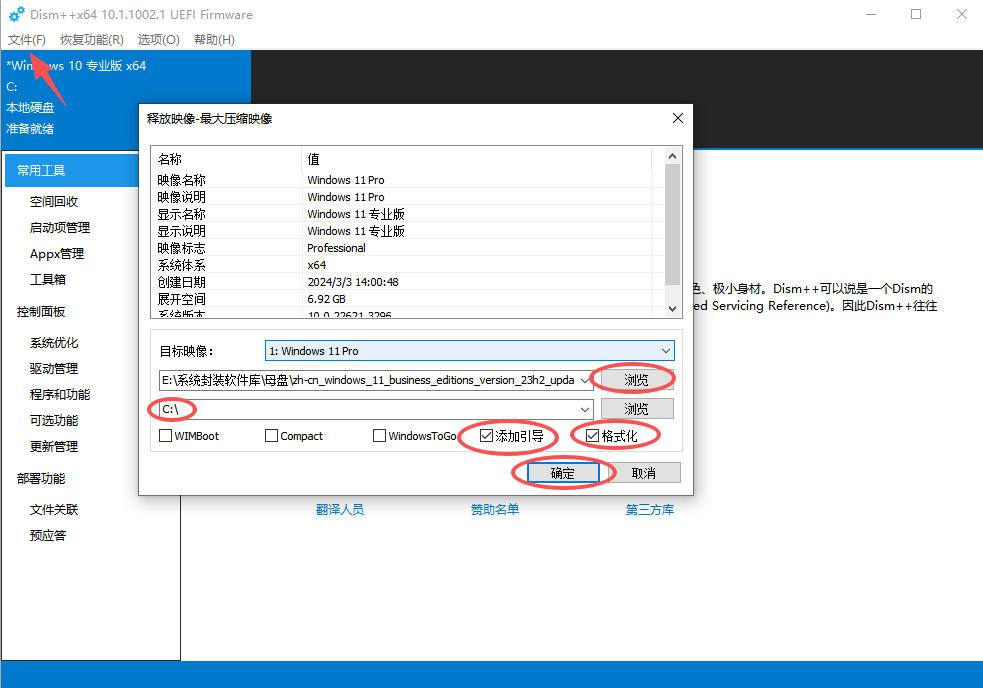
步骤1:运行桌面上的DISM++程序。
步骤2:在DISM++中,点击“文件”“释放映像”。
步骤3:选择你要安装的系统镜像文件。
步骤4:确认系统信息,并选择你要安装的系统版本。
步骤5:选择添加引导,然后点击“下一步”。
步骤6:选择系统安装的硬盘。
步骤7:指定安装分区,通常选择C盘。
步骤8:勾选“自动修复引导”,然后点击“确定”开始安装。
方法二:使用WinNTSetup安装
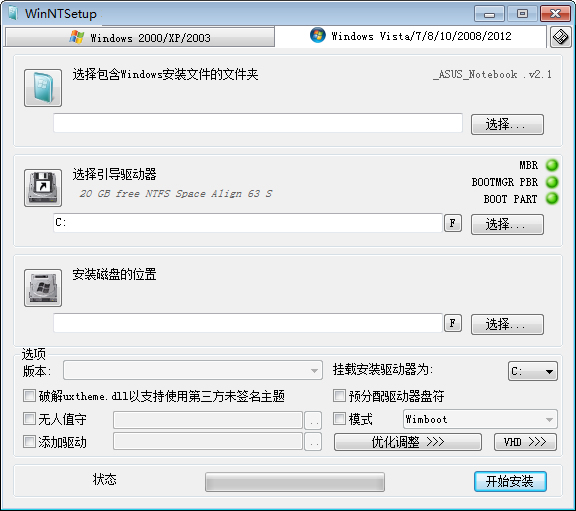
步骤1:运行桌面上的WinNTSetup程序。
步骤2:选择系统镜像文件,指定引导分区和安装分区。
步骤3:选择你要安装的系统版本。
步骤4:选择引导更新方式,建议使用Bootice.exe进行更新。
步骤5:根据你的实际情况选择BIOS或UEFI。
步骤6:勾选“安装成功后,自动重启”,然后点击“确定”开始安装。
方法三:替换ISO里面的install.wim/ESD文件
步骤1:找到并备份一份原版的ISO系统文件。
步骤2:将下载的WIM或ESD文件重命名为install.wim或install.esd。
步骤3:使用UltraISO打开ISO文件,找到并打开sources目录。
步骤4:删除sources目录中的install.wim文件。
步骤5:将重命名后的install.wim或install.esd文件拖入sources目录,并保存ISO文件。
步骤6:按照你熟悉的方式处理并安装修改后的ISO文件。
注意事项: 在安装前,请确保你的移动存储设备已格式化为NTFS格式,以避免兼容性问题。 安装前应格式化C盘或你要安装的系统分区。 不推荐使用某些品牌的PE工具,因为它们可能会安装额外的软件和广告。 在选择引导分区时,请根据你的实际情况选择BIOS或UEFI。如果不确定,可以选择ALL。
声明: 本站资源仅供用户参考学习,严禁直接用于商业用途。依据国家软件相关管理规定,若用户将资源用于商业活动,需在24小时内自行删除相关内容。若因违规商业使用引发版权纠纷,一切责任由使用者自行承担。若本站内容侵犯原著者合法权益,可联系我们处理。